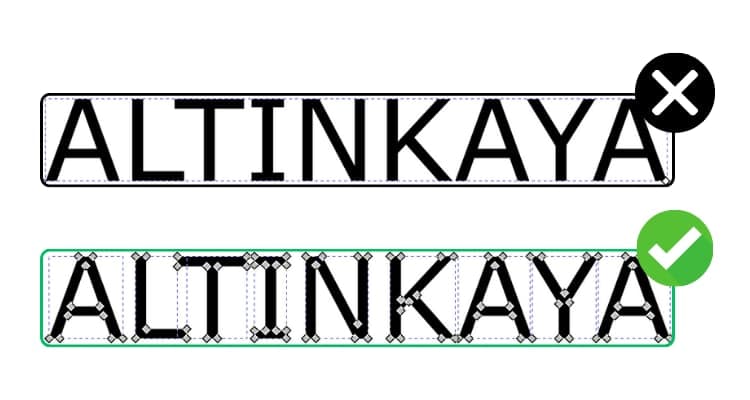
Convertir un dibujo raster en gráfico vectorial
Las imágenes raster están compuestas por píxeles y pierden nitidez al ampliarse. Los gráficos vectoriales, en cambio, se definen mediante formas matemáticas, por lo que se mantienen nítidos y claros independientemente de su tamaño. Por eso los gráficos vectoriales son los preferidos para trabajos de impresión y diseño.
Si solo tiene un archivo raster como JPEG, TIFF, PNG o BMP, necesita convertirlo en un gráfico vectorial antes de compartir su archivo para impresión UV, marcado láser y trabajos similares.
Imagen raster

Gráfico vectorial
En esta guía, le explicaremos paso a paso cómo convertir fácilmente un archivo raster en un gráfico vectorial usando el software Inkscape. Inkscape es de código abierto y gratuito.
¿Por qué necesitamos gráficos vectoriales?
Los archivos vectoriales se definen mediante formas geométricas y coordenadas precisas. Esto permite que nuestras máquinas de impresión procesen el dibujo con alta precisión. Por otro lado, los archivos raster están compuestos por píxeles y, dependiendo de su resolución, experimentan pérdida de nitidez y claridad durante la impresión. La incapacidad de los archivos raster para producir líneas de borde precisas en cualquier tamaño reduce la calidad de impresión y causa pérdida de detalles. Por lo tanto, necesita convertir sus diseños en gráficos vectoriales para lograr resultados de impresión perfectos.
Comencemos
1) Importe su dibujo raster
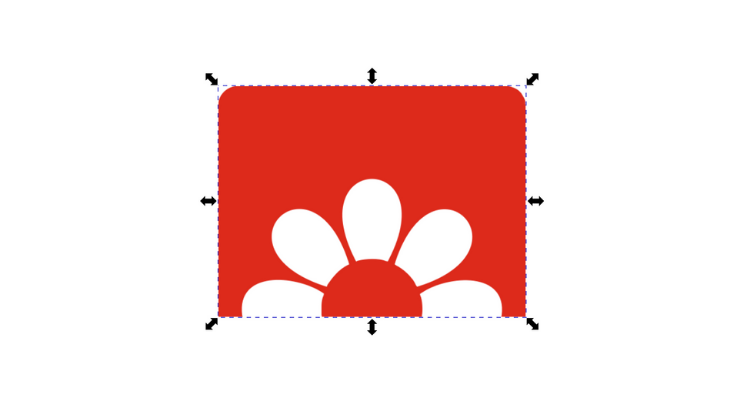
Cree un nuevo documento en Inkscape e importe su imagen raster.
Si hace clic en su dibujo con la herramienta Node Tool, verá que no se selecciona ningún nodo. Además, al acercarse al dibujo, notará que la calidad se deteriora.
Resolveremos este problema una vez que complete los siguientes pasos.
2) Vectorizar mapa de bits
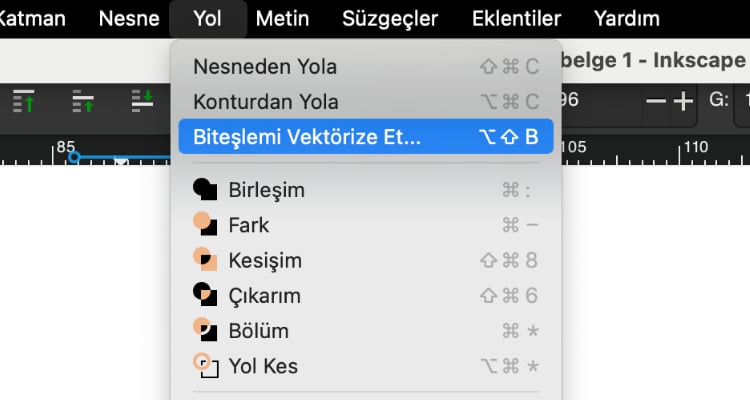
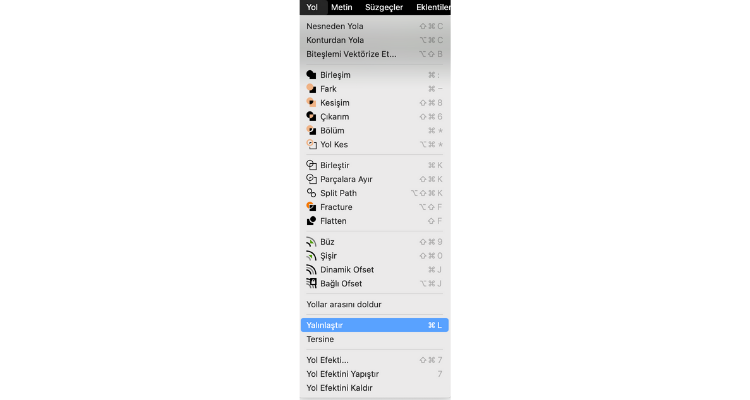
Haga clic en el botón Vectorizar mapa de bits en el menú Trayecto.
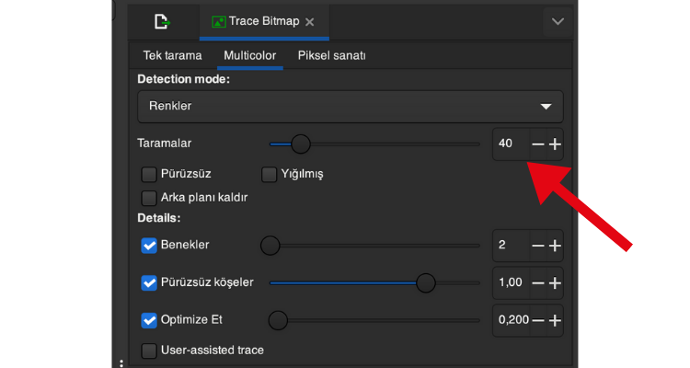
En la parte superior de la ventana abierta, verá múltiples opciones. Como estamos trabajando con una imagen a color, procederemos con la opción Multicolor. Si está trabajando con una imagen en blanco y negro, usar el escaneo único sería más apropiado.
Hay cuatro opciones bajo Detection mode. Veamos cómo funcionan:
- Pasos de brillo: Realiza un trazado en blanco y negro usando los niveles de brillo de los píxeles en la imagen.
- Colores: Traza basándose en los cambios de color en la imagen.
- Grises: Reduce la imagen a tonos de gris y realiza un trazado basado en diferencias de contraste y brillo.
- Trazado automático (Más lento): Utiliza un algoritmo de trazado automático para realizar operaciones de trazado más complejas, pero puede tardar más que otras opciones.
Como nuestro logotipo es a color, continuemos con Colores.
El valor especificado como Escaneos es en realidad el número de colores en el gráfico vectorial resultante. Cambiando este valor, puede obtener un resultado con más o menos detalle. Experimente con este valor para encontrar el mejor para sus necesidades.
Haga clic en el botón Aplicar para convertir su diseño raster en un gráfico vectorial.
3) Simplificar
Seleccione nuevamente la herramienta Node Tool de la barra de herramientas.
Si cree que su gráfico se ha creado con demasiados nodos, la solución en Inkscape es muy fácil.
Haga clic en Simplificar en el menú Trayecto.
Verá que el número de nodos ha disminuido.
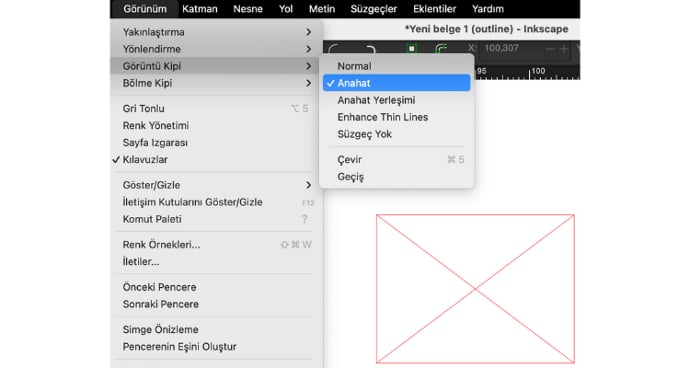
Lo siguiente que haremos es cambiar a la vista Contorno desde el submenú Modo de visualización en el menú Ver. En esta vista, podremos ver claramente los nodos que componen nuestro dibujo.
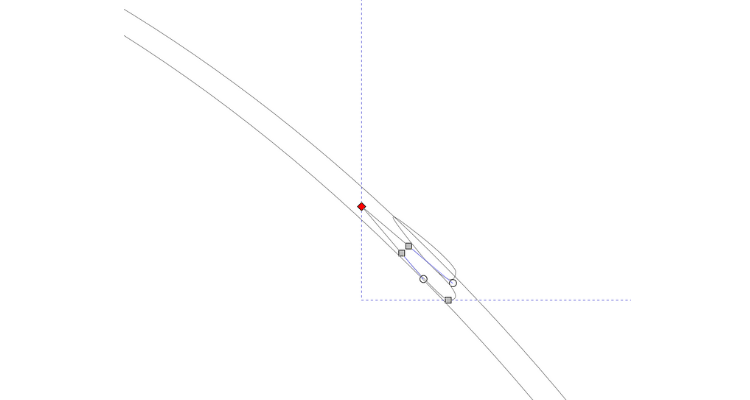
Aunque ejecutamos el comando Simplificar, pueden haberse creado formas innecesarias como se ve en la imagen de la izquierda.
Después de asegurarse de que la herramienta Node Tool está seleccionada en la barra de herramientas, haga clic en estos nodos sobrantes con el cursor y elimínelos.
Después de eliminar todos los sobrantes, cambie la vista de nuevo a Normal.
Felicidades. Ha convertido exitosamente su imagen raster en un gráfico vectorial.
Al acercarse a su gráfico vectorial, verá que no se pixela.

Lista de verificación antes de imprimir
Asegúrese de haber verificado lo siguiente antes de enviarnos su archivo.
- El formato de archivo es uno de los aceptados: .pdf, .svg, .ai, .cdr, .afdesign y .eps
- El diseño es vectorial.
- Todas las geometrías están cerradas.
- Todos los textos han sido convertidos a contornos.
- Se ha utilizado el modelo de color CMYK en el diseño.
- El diseño debe estar a escala 1:1.