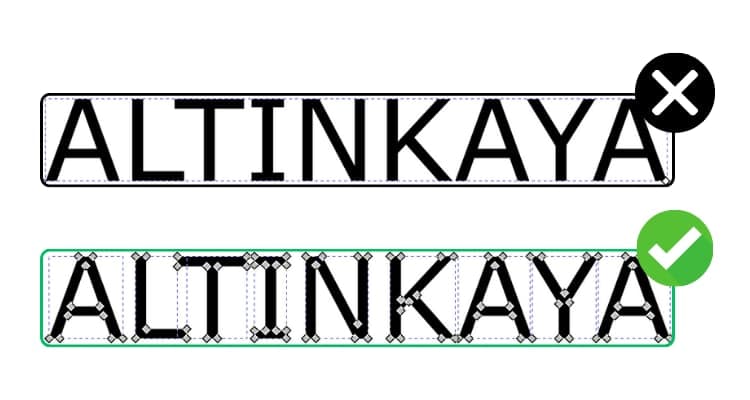
Μετατροπή ενός ψηφιδωτού σχεδίου σε διανυσματικό γραφικό
Οι ψηφιδωτές εικόνες αποτελούνται από εικονοστοιχεία (pixels) και χάνουν την ευκρίνειά τους όταν μεγεθύνονται. Τα διανυσματικά γραφικά, αντίθετα, ορίζονται από μαθηματικά σχήματα, οπότε παραμένουν ευκρινή και καθαρά ανεξαρτήτως μεγέθους. Γι' αυτό τα διανυσματικά γραφικά προτιμώνται στις εργασίες εκτύπωσης και σχεδιασμού.
Αν διαθέτετε μόνο ένα ψηφιδωτό αρχείο όπως JPEG, TIFF, PNG ή BMP, πρέπει να το μετατρέψετε σε διανυσματικό γραφικό πριν μοιραστείτε το αρχείο σας για εκτύπωση UV, χάραξη με λέιζερ και παρόμοιες εργασίες.
Ψηφιδωτή εικόνα

Διανυσματικό γραφικό

Σε αυτόν τον οδηγό, θα σας δείξουμε βήμα προς βήμα πώς να μετατρέψετε εύκολα ένα ψηφιδωτό αρχείο σε διανυσματικό γραφικό χρησιμοποιώντας το λογισμικό Inkscape. Το Inkscape είναι ανοιχτού κώδικα και δωρεάν.
Γιατί χρειαζόμαστε διανυσματικά γραφικά;
Τα διανυσματικά αρχεία ορίζονται από γεωμετρικά σχήματα και ακριβείς συντεταγμένες. Αυτό επιτρέπει στις εκτυπωτικές μηχανές μας να επεξεργαστούν το σχέδιο με υψηλή ακρίβεια. Από την άλλη πλευρά, τα ψηφιδωτά αρχεία αποτελούνται από εικονοστοιχεία και, ανάλογα με την ανάλυσή τους, χάνουν ευκρίνεια και καθαρότητα κατά την εκτύπωση. Η αδυναμία των ψηφιδωτών αρχείων να δημιουργήσουν ακριβείς γραμμές ακμών σε κάθε μέγεθος μειώνει την ποιότητα εκτύπωσης και προκαλεί απώλεια λεπτομερειών. Γι' αυτό πρέπει να μετατρέψετε τα σχέδιά σας σε διανυσματικά γραφικά για να επιτύχετε τέλεια αποτελέσματα εκτύπωσης.
Ας ξεκινήσουμε
1) Εισαγωγή του ψηφιδωτού σχεδίου σας
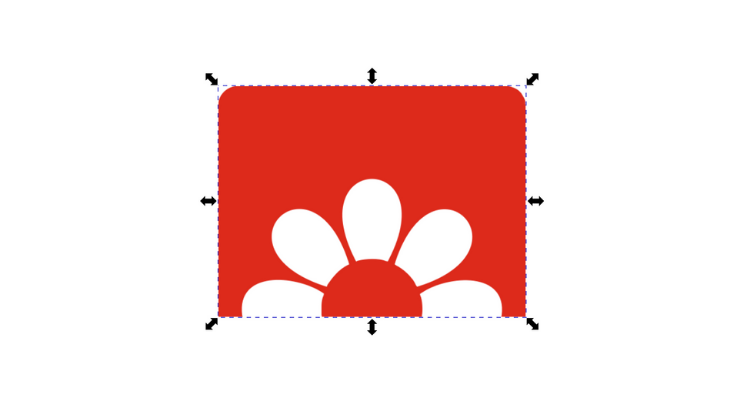
Δημιουργήστε ένα νέο έγγραφο στο Inkscape και εισάγετε την ψηφιδωτή εικόνα σας.
Αν κάνετε κλικ στο σχέδιό σας με το εργαλείο Node Tool, θα δείτε ότι δεν έχουν επιλεγεί κόμβοι. Επίσης, όταν κάνετε ζουμ στο σχέδιο, θα παρατηρήσετε ότι η ποιότητα επιδεινώνεται.
Θα λύσουμε αυτό το πρόβλημα μόλις ολοκληρώσετε τα ακόλουθα βήματα.
2) Ιχνηλάτηση bitmap
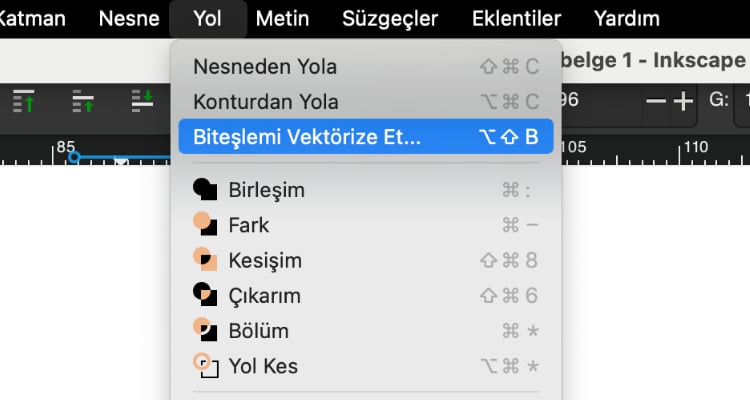
Κάντε κλικ στο κουμπί Ιχνηλάτηση bitmap στο μενού Διαδρομή.
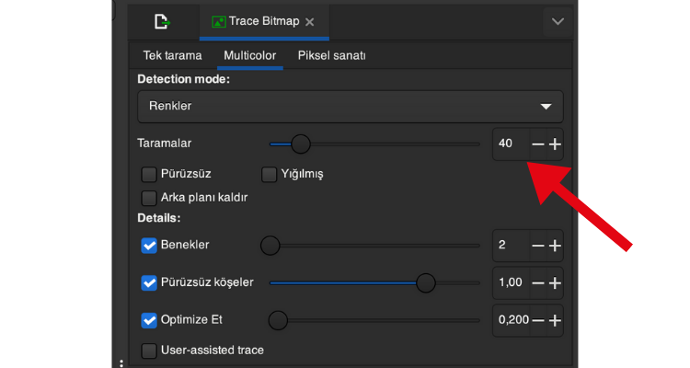
Στο πάνω μέρος του ανοιχτού παραθύρου, θα δείτε πολλαπλές επιλογές. Δεδομένου ότι εργαζόμαστε με μια έγχρωμη εικόνα, θα προχωρήσουμε με την επιλογή Multicolor. Αν εργάζεστε με ασπρόμαυρη εικόνα, η χρήση μεμονωμένης σάρωσης θα ήταν πιο κατάλληλη.
Υπάρχουν τέσσερις επιλογές στο Detection mode. Ας δούμε πώς λειτουργούν:
- Βήματα φωτεινότητας: Εκτελεί ασπρόμαυρη ιχνηλάτηση χρησιμοποιώντας τα επίπεδα φωτεινότητας των εικονοστοιχείων στην εικόνα.
- Χρώματα: Ιχνηλατεί βάσει των χρωματικών αλλαγών στην εικόνα.
- Αποχρώσεις του γκρι: Μετατρέπει την εικόνα σε αποχρώσεις του γκρι και εκτελεί ιχνηλάτηση βάσει διαφορών αντίθεσης και φωτεινότητας.
- Αυτόματη ιχνηλάτηση (Πιο αργή): Χρησιμοποιεί αυτόματο αλγόριθμο ιχνηλάτησης για πιο σύνθετες λειτουργίες, αλλά μπορεί να χρειαστεί περισσότερο χρόνο από τις άλλες επιλογές.
Δεδομένου ότι το λογότυπό μας είναι έγχρωμο, ας προχωρήσουμε με Χρώματα.
Η τιμή που αναφέρεται ως Σαρώσεις είναι στην πραγματικότητα ο αριθμός χρωμάτων στο τελικό διανυσματικό γραφικό. Αλλάζοντας αυτή την τιμή, μπορείτε να λάβετε ένα αποτέλεσμα με περισσότερες ή λιγότερες λεπτομέρειες. Πειραματιστείτε με αυτή την τιμή για να βρείτε την καλύτερη για τις ανάγκες σας.
Κάντε κλικ στο κουμπί Εφαρμογή για να μετατρέψετε το ψηφιδωτό σχέδιό σας σε διανυσματικό γραφικό.
3) Απλοποίηση
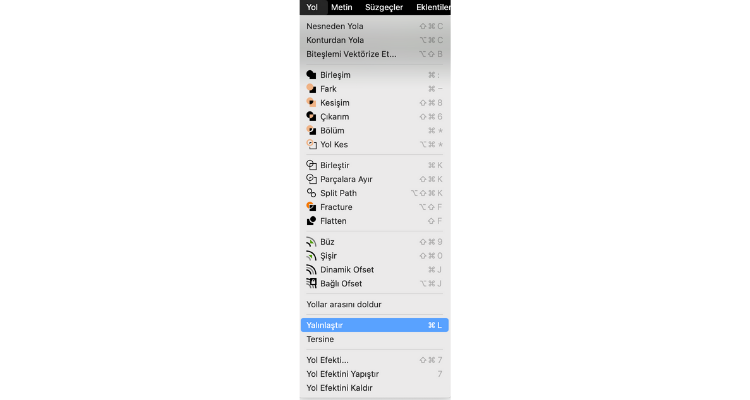
Επιλέξτε ξανά το Node Tool από τη γραμμή εργαλείων.
Αν πιστεύετε ότι το γραφικό σας δημιουργήθηκε με πάρα πολλούς κόμβους, η λύση στο Inkscape είναι πολύ εύκολη.
Κάντε κλικ στο Απλοποίηση στο μενού Διαδρομή.
Θα δείτε ότι ο αριθμός των κόμβων έχει μειωθεί.
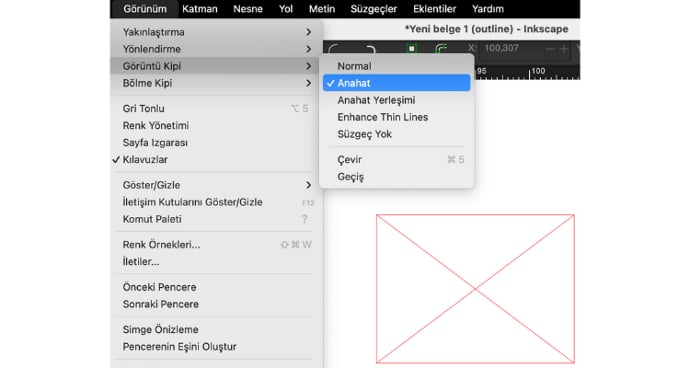
Το επόμενο πράγμα που θα κάνουμε είναι να μεταβούμε στην προβολή Περίγραμμα από το υπομενού Λειτουργία εμφάνισης στο μενού Προβολή. Σε αυτή την προβολή, μπορούμε να δούμε καθαρά τους κόμβους που συνθέτουν το σχέδιό μας.
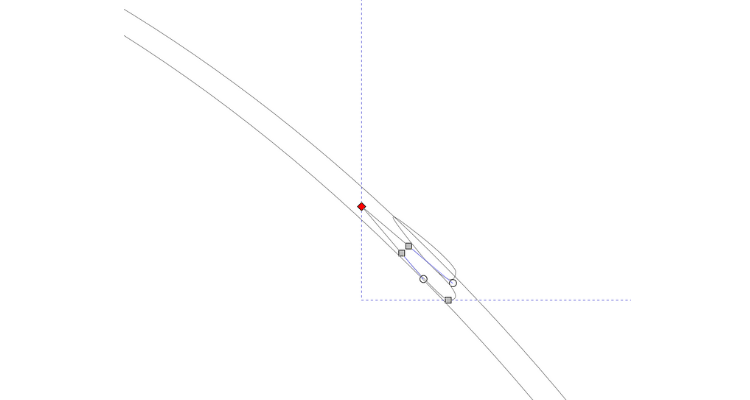
Αν και εκτελέσαμε την εντολή Απλοποίηση, μπορεί να δημιουργήθηκαν περιττά σχήματα όπως φαίνεται στην εικόνα αριστερά.
Αφού βεβαιωθείτε ότι το Node Tool είναι επιλεγμένο από τη γραμμή εργαλείων, κάντε κλικ σε αυτούς τους περιττούς κόμβους με τον κέρσορα και διαγράψτε τους.
Αφού διαγράψετε όλα τα περιττά, επαναφέρετε την προβολή σε Κανονική.
Συγχαρητήρια. Μετατρέψατε επιτυχώς την ψηφιδωτή εικόνα σας σε διανυσματικό γραφικό.
Όταν κάνετε ζουμ στο διανυσματικό γραφικό σας, θα δείτε ότι δεν εμφανίζονται εικονοστοιχεία.

Λίστα ελέγχου πριν την εκτύπωση
Βεβαιωθείτε ότι έχετε ελέγξει τα ακόλουθα πριν μας στείλετε το αρχείο σας.
- Η μορφή αρχείου είναι μία από τις αποδεκτές: .pdf, .svg, .ai, .cdr, .afdesign και .eps
- Το σχέδιο είναι διανυσματικό.
- Όλες οι γεωμετρίες είναι κλειστές.
- Όλα τα κείμενα έχουν μετατραπεί σε περιγράμματα.
- Έχει χρησιμοποιηθεί το χρωματικό μοντέλο CMYK στο σχέδιο.
- Το σχέδιο πρέπει να είναι σε κλίμακα 1:1.