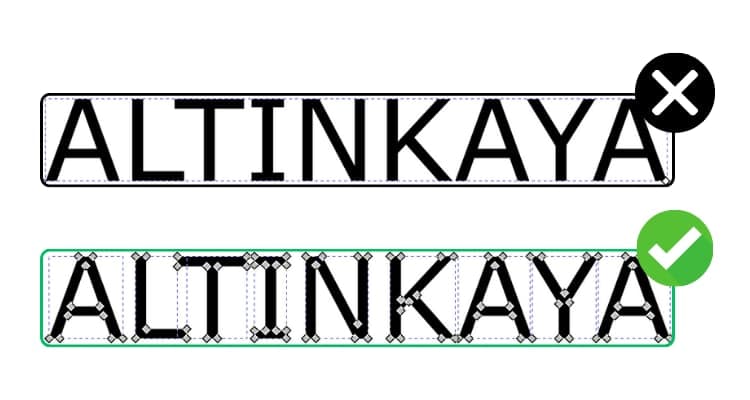
تحويل الرسم النقطي إلى رسم متجهي
تتكون الصور النقطية من وحدات بكسل وتفقد وضوحها عند التكبير. أما الرسومات المتجهية فهي محددة بأشكال رياضية، لذلك تبقى حادة وواضحة بغض النظر عن حجمها. لهذا السبب يُفضَّل استخدام الرسومات المتجهية في أعمال الطباعة والتصميم.
إذا كان لديك فقط ملف نقطي من نوع JPEG أو TIFF أو PNG أو BMP، فأنت بحاجة إلى تحويله إلى رسم متجهي قبل مشاركة ملفك لأعمال الطباعة بالأشعة فوق البنفسجية والوسم بالليزر وغيرها من العمليات المماثلة.
صورة نقطية

رسم متجهي

في هذا الدليل، سنشرح لك خطوة بخطوة كيفية تحويل ملف نقطي بسهولة إلى رسم متجهي باستخدام برنامج Inkscape. برنامج Inkscape مفتوح المصدر ومجاني.
لماذا نحتاج إلى الرسومات المتجهية؟
تُعرَّف الملفات المتجهية بأشكال هندسية وإحداثيات دقيقة. وهذا يسمح لآلات الطباعة لدينا بمعالجة الرسم بدقة عالية. من ناحية أخرى، تتكون الملفات النقطية من وحدات بكسل، وبحسب دقتها تفقد الحدة والوضوح أثناء الطباعة. عدم قدرة الملفات النقطية على إنتاج خطوط حواف دقيقة بأي حجم يقلل من جودة الطباعة ويؤدي إلى فقدان التفاصيل. لذلك، تحتاج إلى تحويل تصاميمك إلى رسومات متجهية للحصول على نتائج طباعة مثالية.
لنبدأ العمل
1) استيراد الرسم النقطي
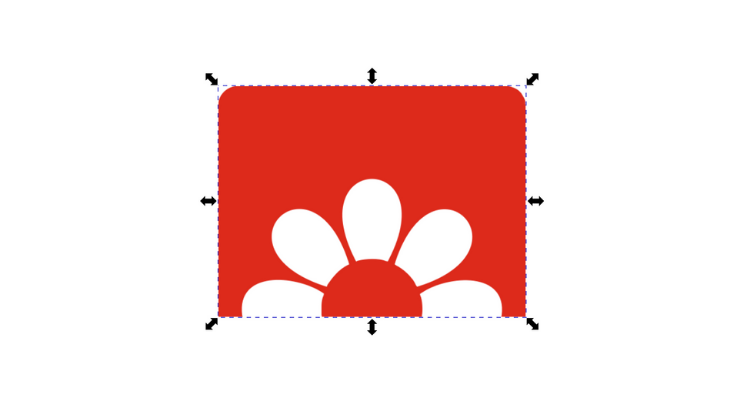
أنشئ مستندًا جديدًا في Inkscape واستورد صورتك النقطية.
إذا نقرت على رسمك باستخدام أداة Node Tool، ستلاحظ أنه لم يتم تحديد أي عقدة. كما ستلاحظ عند التكبير أن الجودة تتدهور.
سنحل هذه المشكلة بعد إكمال الخطوات التالية.
2) تتبع الصورة النقطية
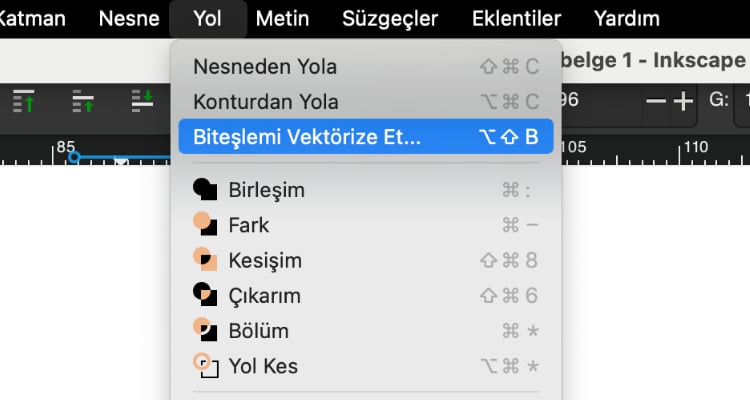
انقر على زر تتبع الصورة النقطية ضمن قائمة المسار.
في أعلى النافذة المفتوحة، سترى عدة خيارات. بما أننا نعمل مع صورة ملونة، سنستخدم خيار Multicolor. إذا كنت تعمل مع صورة بالأبيض والأسود، فإن استخدام المسح الفردي سيكون أكثر ملاءمة.
يوجد أربعة خيارات ضمن Detection mode. دعنا نرى كيف تعمل:
- خطوات السطوع: يقوم بتتبع بالأبيض والأسود باستخدام مستويات سطوع وحدات البكسل في الصورة.
- الألوان: يتتبع بناءً على تغيرات الألوان في الصورة.
- الرمادي: يختزل الصورة إلى درجات رمادية ويقوم بالتتبع بناءً على فروقات التباين والسطوع.
- التتبع التلقائي (أبطأ): يستخدم خوارزمية تتبع تلقائية لإجراء عمليات تتبع أكثر تعقيدًا، لكنه قد يستغرق وقتًا أطول من الخيارات الأخرى.
بما أن شعارنا ملون، لنتابع مع الألوان.
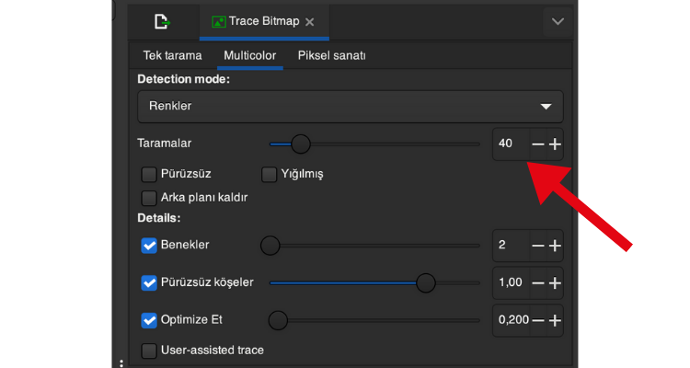
القيمة المحددة كعمليات مسح هي في الواقع عدد الألوان في الرسم المتجهي الناتج. بتغيير هذه القيمة، يمكنك الحصول على نتيجة بتفاصيل أكثر أو أقل. جرب هذه القيمة للعثور على الأفضل لاحتياجاتك.
انقر على زر تطبيق لتحويل تصميمك النقطي إلى رسم متجهي.
3) التبسيط
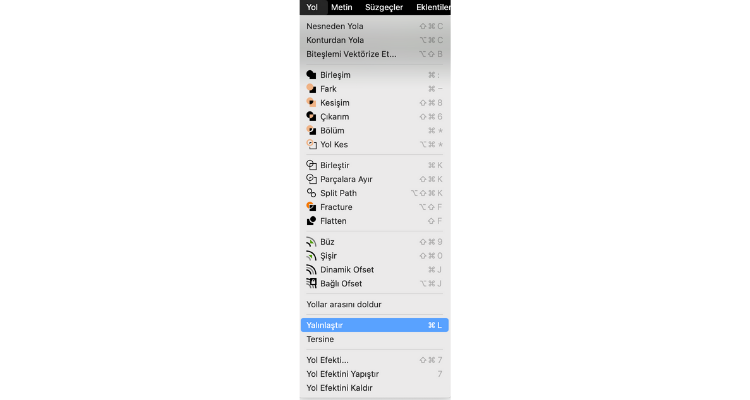
اختر أداة Node Tool مرة أخرى من شريط الأدوات.
إذا كنت تعتقد أن رسمك تم إنشاؤه بعدد كبير جدًا من العقد، فإن الحل في Inkscape سهل جدًا.
انقر على تبسيط ضمن قائمة المسار.
ستلاحظ أن عدد العقد قد انخفض.
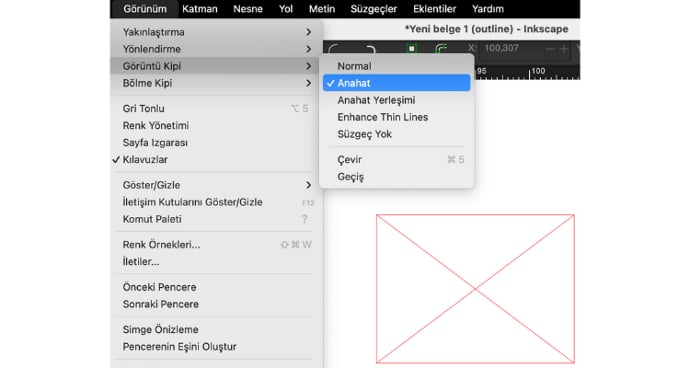
الشيء التالي الذي سنفعله هو التبديل إلى عرض الإطار الخارجي من القائمة الفرعية وضع العرض في قائمة العرض. في هذا العرض، يمكننا رؤية العقد التي تشكل رسمنا بوضوح.
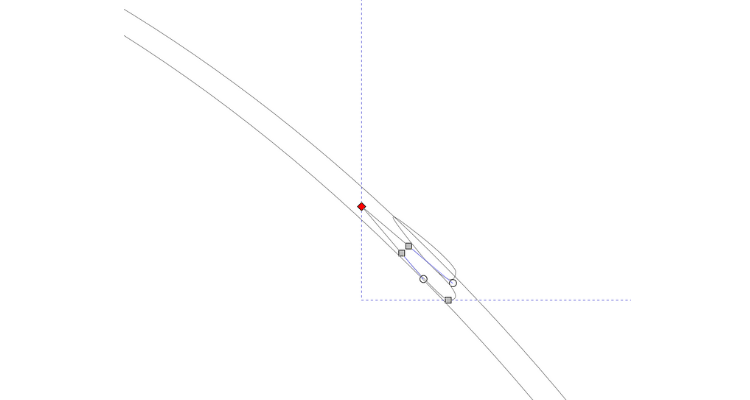
على الرغم من تشغيل أمر التبسيط، قد تكون قد تشكلت أشكال غير ضرورية كما هو موضح في الصورة على اليسار.
بعد التأكد من أن أداة Node Tool محددة من شريط الأدوات، انقر على هذه العقد الزائدة بالمؤشر واحذفها.
بعد حذف جميع الزوائد، أعد تبديل العرض إلى الوضع العادي.
تهانينا. لقد نجحت في تحويل صورتك النقطية إلى رسم متجهي.
عند التكبير في رسمك المتجهي، ستلاحظ أنه لا يتحول إلى بكسلات.

قائمة التحقق قبل الطباعة
تأكد من التحقق مما يلي قبل إرسال ملفك إلينا.
- صيغة الملف هي إحدى الصيغ المقبولة: .pdf و .svg و .ai و .cdr و .afdesign و .eps
- التصميم متجهي.
- جميع الأشكال الهندسية مغلقة.
- تم تحويل جميع النصوص إلى أشكال.
- تم استخدام نموذج ألوان CMYK في التصميم.
- يجب أن يكون التصميم بـمقياس 1:1.