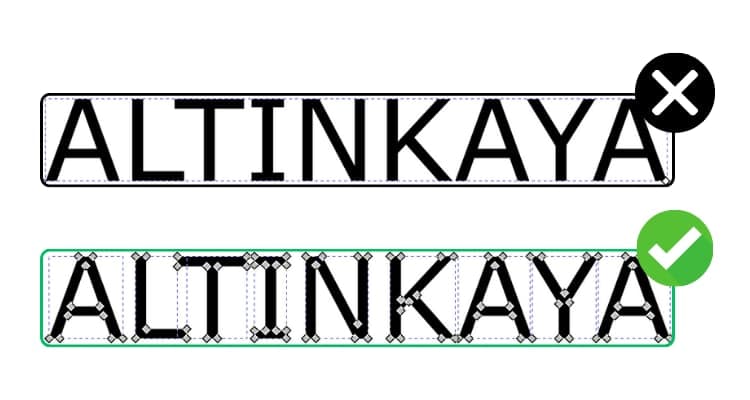
ラスター画像をベクターグラフィックに変換する
ラスター画像はピクセルで構成されており、拡大すると鮮明さが失われます。一方、ベクターグラフィックは数学的な形状で定義されているため、サイズに関係なくシャープでクリアなままです。そのため、印刷やデザイン作業ではベクターグラフィックが好まれます。
JPEG、TIFF、PNG、BMPなどのラスターファイルしかお持ちでない場合は、UV印刷、レーザーマーキングなどの作業のためにファイルを共有する前に、ベクターグラフィックに変換する必要があります。
ラスター画像

ベクターグラフィック

このガイドでは、Inkscapeソフトウェアを使用してラスターファイルをベクターグラフィックに簡単に変換する方法をステップバイステップで説明します。Inkscapeはオープンソースで無料です。
なぜベクターグラフィックが必要なのか?
ベクターファイルは幾何学的な形状と正確な座標で定義されています。これにより、印刷機が高い精度で図面を処理できます。一方、ラスターファイルはピクセルで構成されており、解像度に応じて印刷時に鮮明さとクリアさが失われます。ラスターファイルがあらゆるサイズで正確なエッジラインを生成できないことは、**印刷品質を低下させ、ディテールの損失を引き起こします。**そのため、完璧な印刷結果を得るには、デザインをベクターグラフィックに変換する必要があります。
始めましょう
1) ラスター画像をインポートする
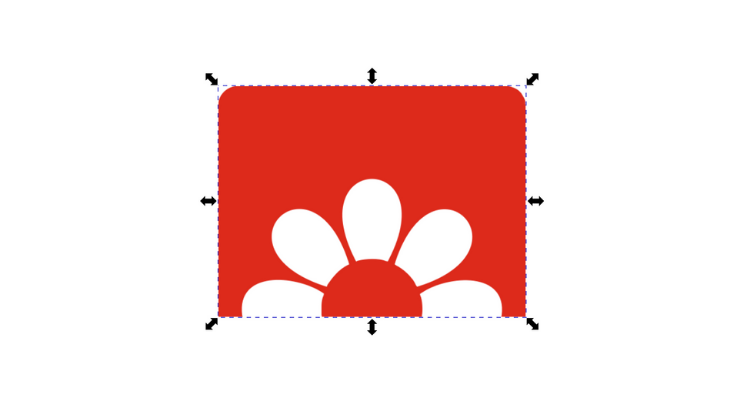
Inkscapeで新しいドキュメントを作成し、ラスター画像をインポートします。
Node Toolで図面をクリックすると、ノードが選択されていないことがわかります。また、図面にズームインすると、品質が劣化していることに気づくでしょう。
以下のステップを完了すれば、この問題を解決できます。
2) ビットマップをトレースする
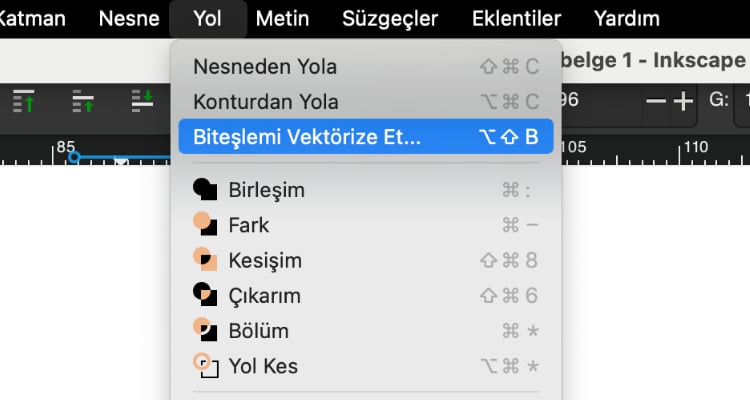
パスメニューの下にあるビットマップをトレースボタンをクリックします。
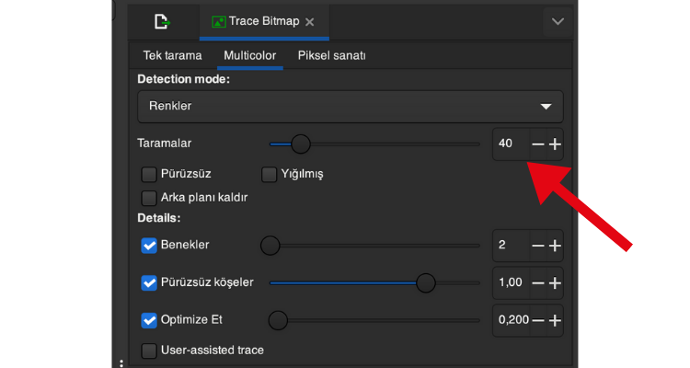
開いたウィンドウの上部に複数のオプションが表示されます。カラー画像で作業しているため、Multicolorオプションで進めます。白黒画像で作業している場合は、シングルスキャンを使用する方が適切です。
Detection modeの下に4つのオプションがあります。それぞれの動作を見てみましょう:
- 明るさのステップ:画像のピクセルの明るさレベルを使用して白黒トレースを実行します。
- 色:画像の色の変化に基づいてトレースします。
- グレー:画像をグレースケールトーンに変換し、コントラストと明るさの違いに基づいてトレースを実行します。
- オートトレース(低速):自動トレースアルゴリズムを使用してより複雑なトレース操作を実行しますが、他のオプションよりも時間がかかる場合があります。
ロゴがカラーなので、色で進めましょう。
スキャン数として指定された値は、実際にはベクターグラフィックの色数です。この値を変更することで、より多くまたはより少ないディテールの結果を得ることができます。この値を試行して、ニーズに最適な値を見つけてください。
適用ボタンをクリックして、ラスターデザインをベクターグラフィックに変換します。
3) 単純化
ツールボックスから再びNode Toolを選択します。
グラフィックのノードが多すぎると思う場合、Inkscapeでの解決策は非常に簡単です。
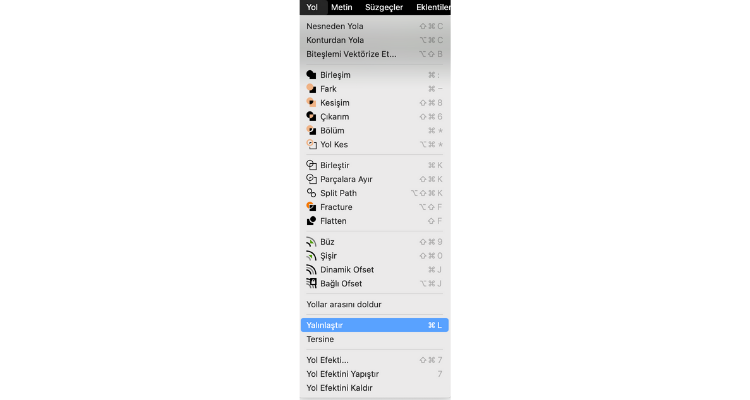
パスメニューの単純化をクリックします。
ノードの数が減少したことがわかります。
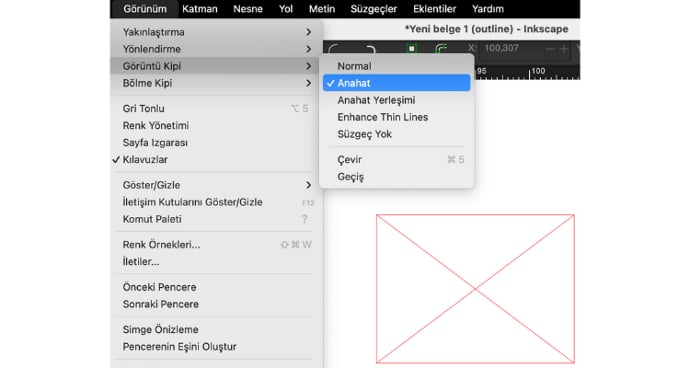
次に行うことは、表示メニューの表示モードサブメニューからアウトライン表示に切り替えることです。この表示では、図面を構成するノードを明確に確認できます。
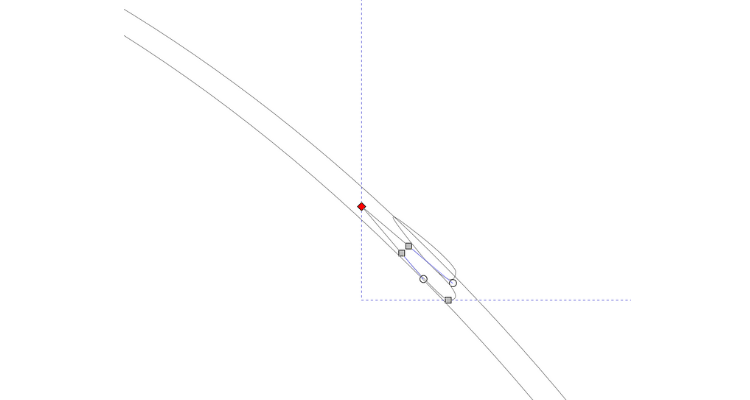
単純化コマンドを実行しても、左の画像に見られるように不要な形状が作成されている場合があります。
ツールボックスからNode Toolが選択されていることを確認した後、これらの余分なノードにカーソルでクリックして削除します。
すべての余分な要素を削除した後、表示を通常に戻します。
**おめでとうございます。**ラスター画像をベクターグラフィックに正常に変換できました。
ベクターグラフィックにズームインすると、ピクセル化しないことがわかります。

印刷前チェックリスト
ファイルを送信する前に、以下を確認してください。
- ファイル形式は、受け入れ可能な形式のいずれかです:.pdf、.svg、.ai、.cdr、.afdesign、.eps
- デザインはベクター化されています。
- すべてのジオメトリが閉じています。
- すべてのテキストがアウトラインに変換されています。
- デザインにCMYKカラーモデルが使用されています。
- デザインは1:1スケールである必要があります。