Преобразование растрового рисунка в векторную графику
Растровые изображения состоят из пикселей и теряют чёткость при увеличении. Векторная графика, напротив, определяется математическими формами, поэтому остаётся чёткой и ясной независимо от размера. Именно поэтому векторная графика предпочтительна для печати и дизайна.
Если у вас есть только растровый файл формата JPEG, TIFF, PNG или BMP, вам необходимо преобразовать его в векторную графику перед отправкой файла для УФ-печати, лазерной маркировки и подобных работ.
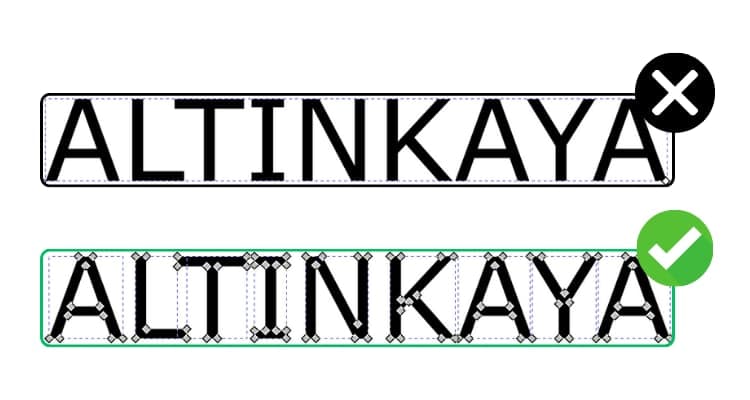
Растровое изображение

Векторная графика

В этом руководстве мы пошагово расскажем, как легко преобразовать растровый файл в векторную графику с помощью программы Inkscape. Inkscape - это бесплатная программа с открытым исходным кодом.
Зачем нужна векторная графика?
Векторные файлы определяются геометрическими формами и точными координатами. Это позволяет нашим печатным машинам обрабатывать рисунок с высокой точностью. Растровые файлы, напротив, состоят из пикселей и в зависимости от разрешения при печати теряют чёткость и ясность. Неспособность растровых файлов создавать точные контурные линии при любом размере снижает качество печати и приводит к потере деталей. Поэтому для достижения идеальных результатов печати необходимо преобразовать ваши дизайны в векторную графику.
Приступим к работе
1) Импортируйте ваш растровый рисунок
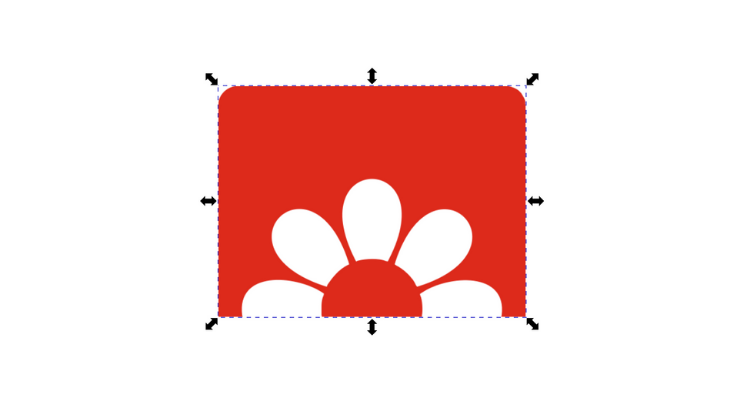
Создайте новый документ в Inkscape и импортируйте ваше растровое изображение.
Если вы нажмёте на ваш рисунок инструментом Node Tool, вы увидите, что ни один узел не выбран. Кроме того, при увеличении рисунка вы заметите ухудшение качества.
Мы решим эту проблему после выполнения следующих шагов.
2) Векторизация растра
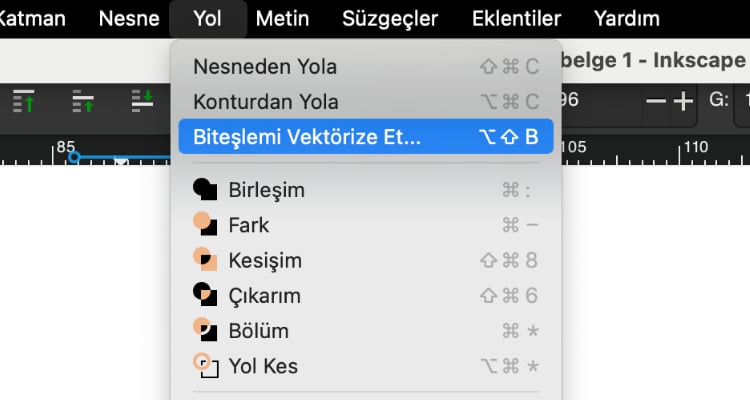
Нажмите кнопку Векторизовать растр в меню Контур.
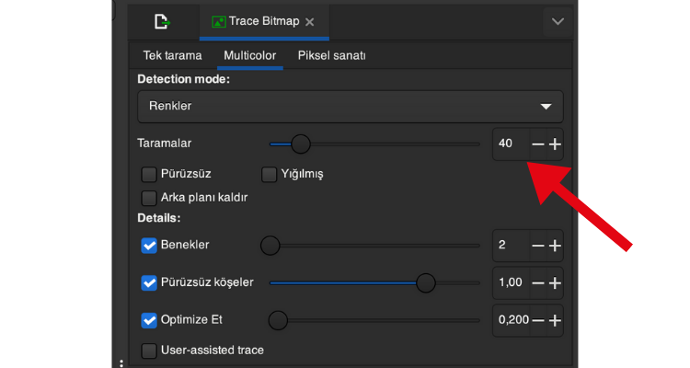
В верхней части открывшегося окна вы увидите несколько вариантов. Поскольку мы работаем с цветным изображением, мы выберем вариант Multicolor. Если вы работаете с чёрно-белым изображением, лучше использовать одиночное сканирование.
В разделе Detection mode есть четыре варианта. Рассмотрим, как они работают:
- Шаги яркости: Выполняет чёрно-белую трассировку на основе уровней яркости пикселей изображения.
- Цвета: Трассирует на основе цветовых изменений в изображении.
- Оттенки серого: Преобразует изображение в оттенки серого и выполняет трассировку на основе различий контраста и яркости.
- Автотрассировка (Медленнее): Использует автоматический алгоритм трассировки для выполнения более сложных операций, но может занять больше времени, чем другие варианты.
Поскольку наш логотип цветной, продолжим с вариантом Цвета.
Значение, указанное как Сканирования, на самом деле является количеством цветов в результирующей векторной графике. Изменяя это значение, вы можете получить результат с большим или меньшим количеством деталей. Поэкспериментируйте с этим значением, чтобы найти оптимальное для ваших нужд.
Нажмите кнопку Применить, чтобы преобразовать ваш растровый дизайн в векторную графику.
3) Упрощение
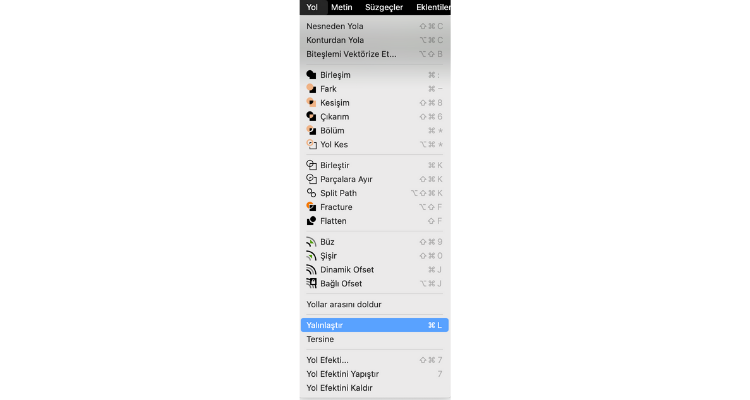
Снова выберите Node Tool на панели инструментов.
Если вы считаете, что ваша графика создана с избыточным количеством узлов, решение в Inkscape очень простое.
Нажмите Упростить в меню Контур.
Вы увидите, что количество узлов уменьшилось.
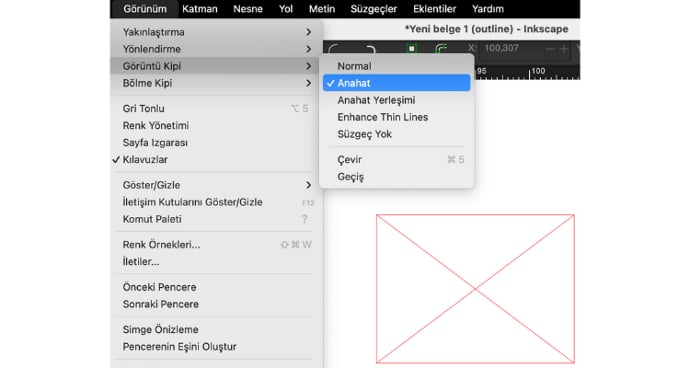
Следующее, что мы сделаем - переключимся на вид Каркас через подменю Режим отображения в меню Вид. В этом виде мы сможем чётко видеть узлы, из которых состоит наш рисунок.
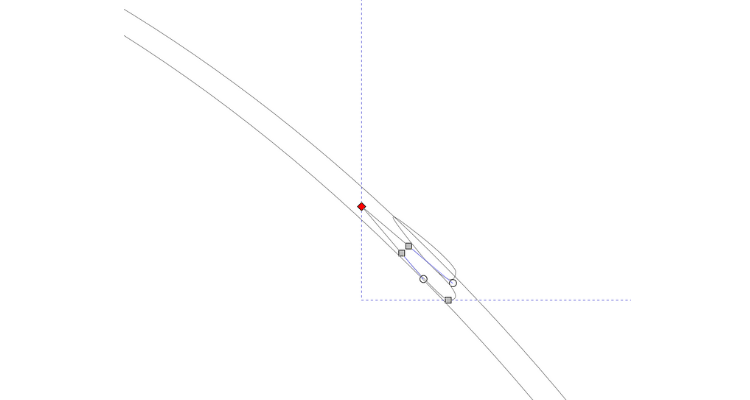
Несмотря на то что мы выполнили команду Упростить, могли образоваться ненужные формы, как видно на изображении слева.
Убедившись, что Node Tool выбран на панели инструментов, нажмите курсором на эти лишние узлы и удалите их.
После удаления всех лишних элементов переключите вид обратно на Обычный.
Поздравляем. Вы успешно преобразовали растровое изображение в векторную графику.
При увеличении вашей векторной графики вы увидите, что она не пикселизируется.

Контрольный список перед печатью
Убедитесь, что вы проверили следующее перед отправкой файла нам.
- Формат файла является одним из принимаемых: .pdf, .svg, .ai, .cdr, .afdesign и .eps
- Дизайн является векторным.
- Все геометрии замкнуты.
- Весь текст преобразован в кривые.
- В дизайне используется цветовая модель CMYK.
- Дизайн должен быть в масштабе 1:1.