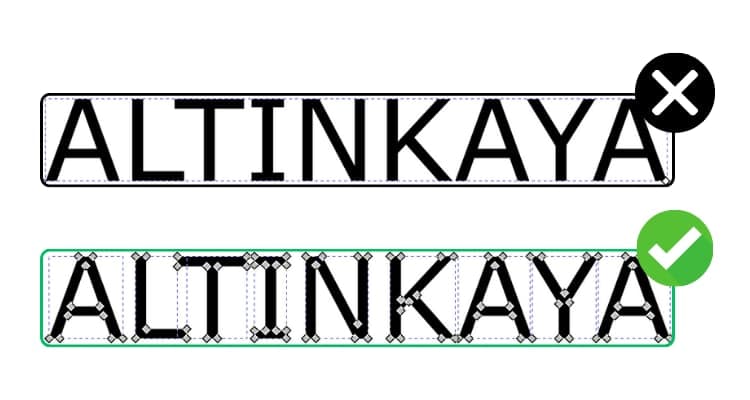
将光栅图像转换为矢量图形
光栅图像由像素组成,放大时会失去清晰度。而矢量图形则由数学形状定义,因此无论尺寸大小都能保持锐利和清晰。这就是为什么印刷和设计工作中首选矢量图形。
如果您只有JPEG、TIFF、PNG或BMP等光栅文件类型,在将文件用于UV印刷、激光标记等工作之前,您需要将其转换为矢量图形。
光栅图像

矢量图形
在本指南中,我们将逐步向您展示如何使用Inkscape软件轻松地将光栅文件转换为矢量图形。Inkscape是开源且免费的。
为什么需要矢量图形?
矢量文件由几何形状和精确坐标定义。这使我们的印刷机能够以高精度处理图稿。另一方面,光栅文件由像素组成,根据其分辨率,在印刷过程中会失去锐度和清晰度。光栅文件无法在任何尺寸下产生准确的边缘线,这**降低了印刷质量并导致细节丢失。**因此,您需要将设计转换为矢量图形以获得完美的印刷效果。
让我们开始吧
1) 导入您的光栅图像
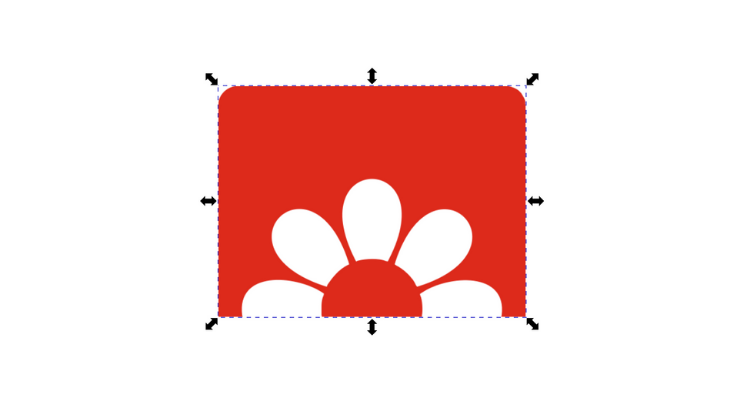
在Inkscape中创建新文档并导入您的光栅图像。
如果您使用Node Tool点击图稿,您会发现没有选中任何节点。此外,当您放大图稿时,会注意到质量下降。
完成以下步骤后,我们将解决这个问题。
2) 位图描摹
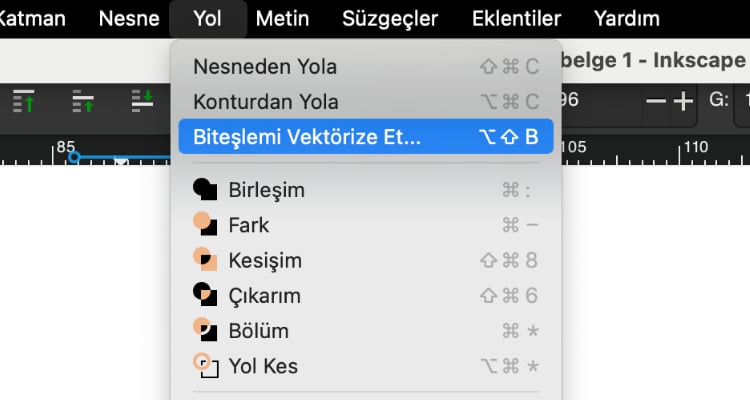
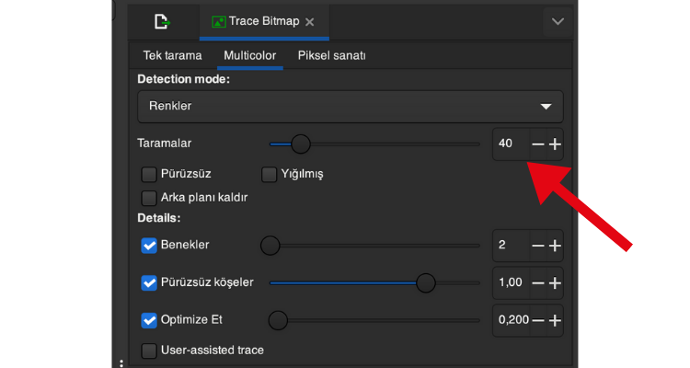
点击路径菜单下的位图描摹按钮。
在打开的窗口顶部,您会看到多个选项。由于我们处理的是彩色图像,我们将使用Multicolor选项。如果您处理的是黑白图像,使用单次扫描会更合适。
Detection mode下有四个选项。让我们看看它们是如何工作的:
- 亮度步进:使用图像中像素的亮度级别进行黑白描摹。
- 颜色:基于图像中的颜色变化进行描摹。
- 灰度:将图像缩减为灰度色调,基于对比度和亮度差异进行描摹。
- 自动描摹(较慢):使用自动描摹算法执行更复杂的描摹操作,但可能比其他选项耗时更长。
由于我们的标志是彩色的,让我们使用颜色继续。
标记为扫描次数的值实际上是生成矢量图形中的颜色数量。通过更改此值,您可以获得包含更多或更少细节的结果。尝试不同的值,找到最适合您需求的那个。
点击应用按钮将您的光栅设计转换为矢量图形。
3) 简化
从工具栏中重新选择Node Tool。
如果您认为图形创建时节点过多,Inkscape中的解决方案非常简单。
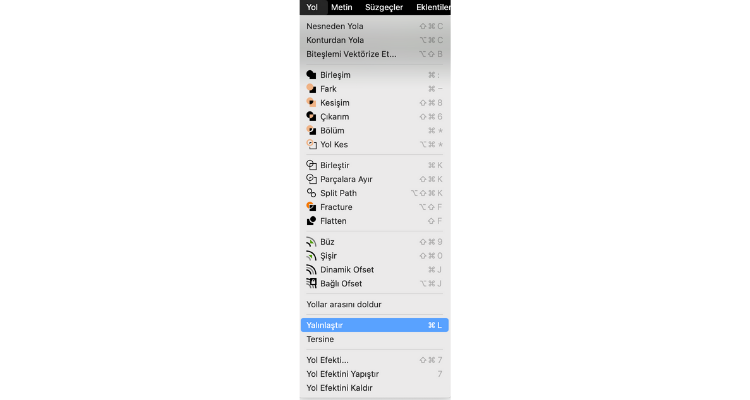
点击路径菜单中的简化。
您会看到节点数量已经减少。
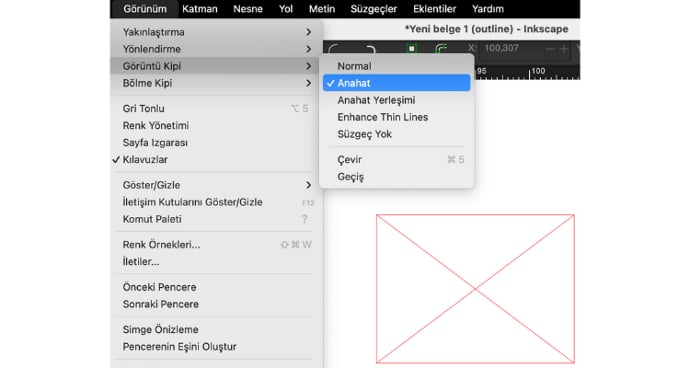
接下来我们要做的是通过视图菜单中的显示模式子菜单切换到轮廓视图。在此视图中,我们可以清楚地看到构成图稿的节点。
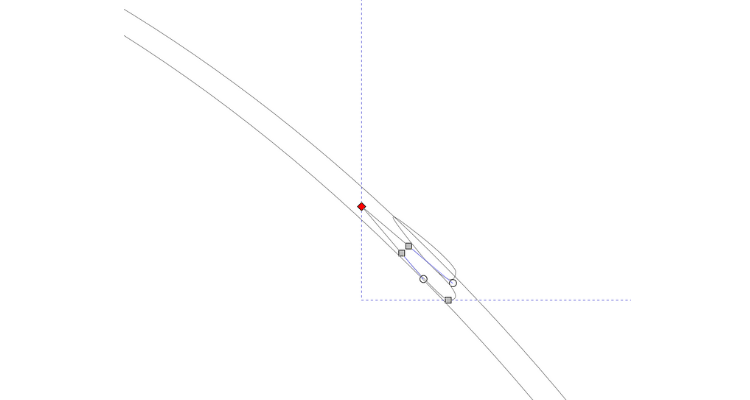
即使我们运行了简化命令,仍可能创建了不必要的形状,如左侧图像所示。
确保Node Tool在工具栏中被选中后,用光标点击这些多余的节点并删除它们。
删除所有多余元素后,将视图切换回正常模式。
**恭喜!**您已成功将光栅图像转换为矢量图形。
当您放大矢量图形时,会发现它不会出现像素化。

印刷前检查清单
在将文件发送给我们之前,请确保您已检查以下内容。
- 文件格式是可接受的格式之一:.pdf、.svg、.ai、.cdr、.afdesign 和 .eps
- 设计是矢量化的。
- 所有几何图形都是封闭的。
- 所有文字已转换为轮廓。
- 设计中使用了CMYK颜色模型。
- 设计应为1:1比例。