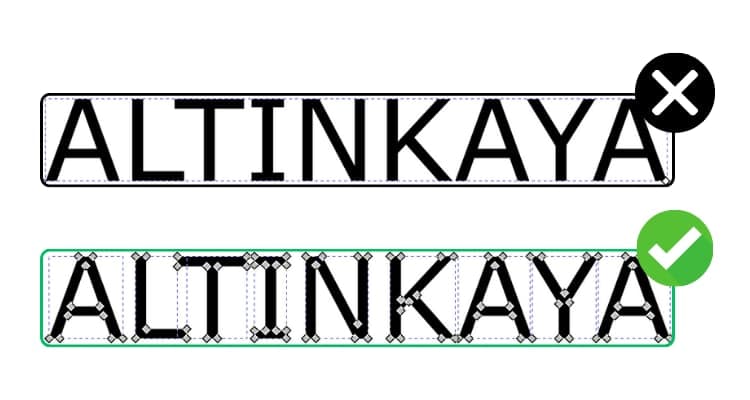
Raszteres rajz átalakítása vektoros grafikává
A raszteres képek pixelekből állnak, és nagyítás során elveszítik az élességüket. A vektoros grafikák viszont matematikai alakzatokkal vannak meghatározva, így mérettől függetlenül élesek és tiszták maradnak. Ezért a nyomtatási és tervezési munkáknál a vektoros grafikákat részesítik előnyben.
Ha csak raszteres fájltípussal rendelkezik, mint például JPEG, TIFF, PNG vagy BMP, akkor az UV nyomtatáshoz, lézeres jelöléshez és hasonló munkákhoz szükséges a fájl vektoros grafikává alakítása a megosztás előtt.
Raszteres kép

Vektoros grafika
Ebben az útmutatóban lépésről lépésre bemutatjuk, hogyan alakíthat át egyszerűen egy raszteres fájlt vektoros grafikává az Inkscape szoftver segítségével. Az Inkscape nyílt forráskódú és ingyenes.
Miért van szükségünk vektoros grafikára?
A vektoros fájlok geometriai alakzatokkal és pontos koordinátákkal vannak meghatározva. Ez lehetővé teszi nyomtatógépeink számára, hogy a rajzot nagy pontossággal dolgozzák fel. A raszteres fájlok viszont pixelekből állnak, és felbontásuktól függően nyomtatás során élességet és tisztaságot veszítenek. A raszteres fájlok képtelensége pontos élvonalak létrehozására bármilyen méretben rontja a nyomtatási minőséget és részletek elvesztéséhez vezet. Ezért a tökéletes nyomtatási eredmények eléréséhez terveit vektoros grafikává kell alakítania.
Kezdjünk hozzá
1) Importálja a raszteres rajzát
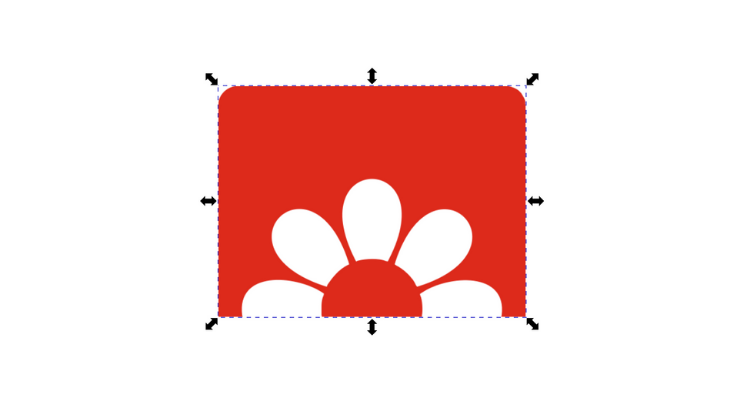
Hozzon létre egy új dokumentumot az Inkscape-ben, és importálja a raszteres képét.
Ha a Node Tool eszközzel kattint a rajzára, látni fogja, hogy egyetlen csomópont sincs kijelölve. Továbbá, ha ráközelít a rajzra, észre fogja venni, hogy a minőség romlik.
Ezt a problémát az alábbi lépések befejezése után fogjuk megoldani.
2) Bitkép vektorizálása
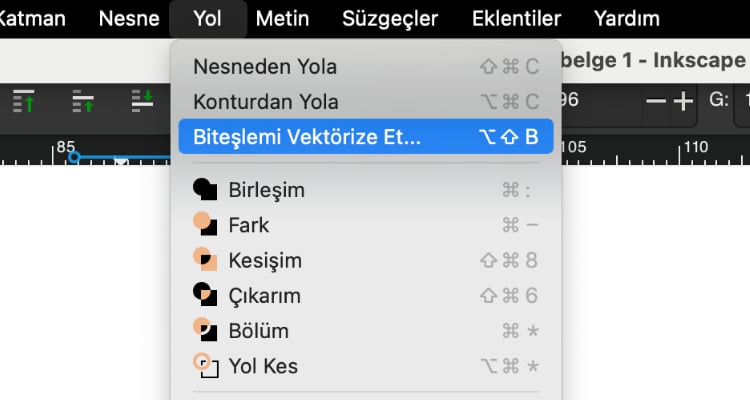
Kattintson a Bitkép vektorizálása gombra az Útvonal menüben.
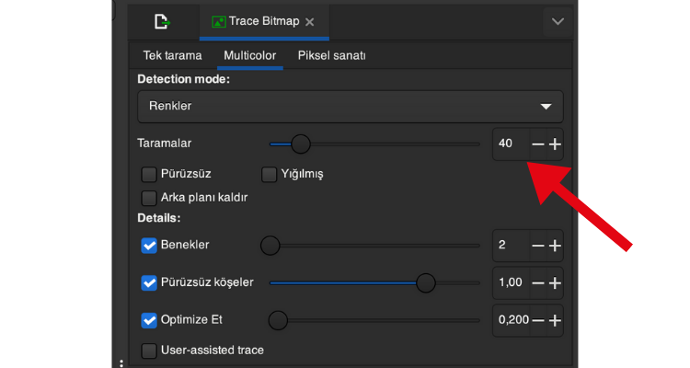
A megnyíló ablak tetején több lehetőséget fog látni. Mivel színes képpel dolgozunk, a Multicolor opcióval folytatjuk. Ha fekete-fehér képpel dolgozik, az egyszeres szkennelés megfelelőbb lenne.
A Detection mode alatt négy lehetőség van. Nézzük meg, hogyan működnek:
- Fényerő lépések: Fekete-fehér nyomkövetést végez a kép pixeleinek fényerőszintjei alapján.
- Színek: A kép színváltozásai alapján követ nyomot.
- Szürkék: A képet szürkeárnyalatokra csökkenti, és kontraszt- és fényerőkülönbségek alapján végez nyomkövetést.
- Automatikus nyomkövetés (Lassabb): Automatikus nyomkövetési algoritmust használ összetettebb nyomkövetési műveletek elvégzéséhez, de több időbe telhet, mint a többi lehetőség.
Mivel a logónk színes, folytassuk a Színek opcióval.
A Szkennelések értéke valójában a létrejövő vektoros grafikában lévő színek számát jelenti. Ennek az értéknek a módosításával több vagy kevesebb részletet tartalmazó eredményt kaphat. Kísérletezzen ezzel az értékkel, hogy megtalálja az igényeinek legmegfelelőbbet.
Kattintson az Alkalmaz gombra a raszteres terv vektoros grafikává alakításához.
3) Egyszerűsítés
Válassza ki ismét a Node Tool eszközt az eszköztárból.
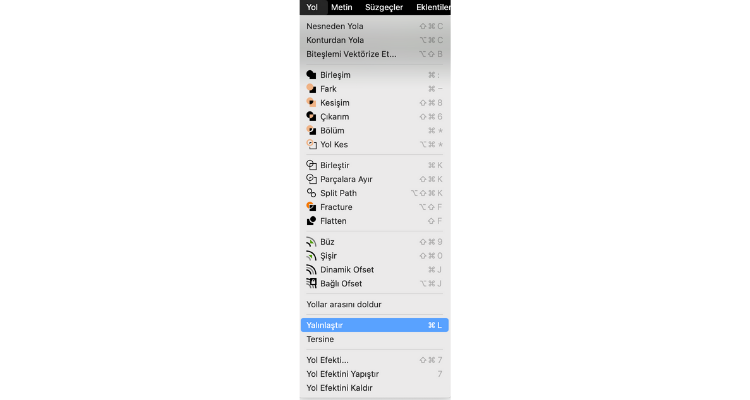
Ha úgy gondolja, hogy a grafikája túl sok csomóponttal jött létre, a megoldás az Inkscape-ben nagyon egyszerű.
Kattintson az Egyszerűsítés opcióra az Útvonal menüben.
Látni fogja, hogy a csomópontok száma csökkent.
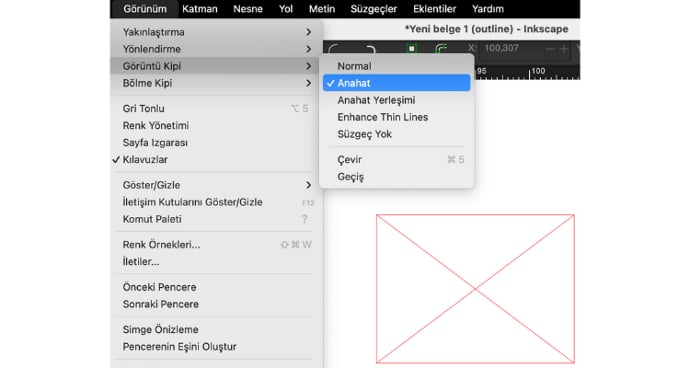
A következő lépés az Körvonal nézetbe váltás a Nézet menü Megjelenítési mód almenüjéből. Ebben a nézetben tisztán láthatjuk a rajzunkat alkotó csomópontokat.
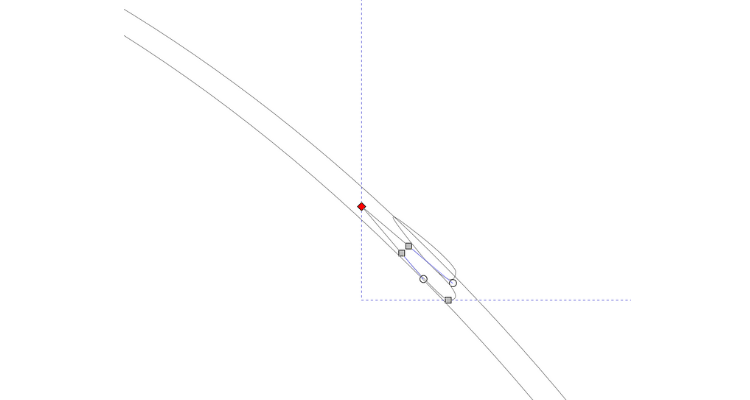
Bár futtattuk az Egyszerűsítés parancsot, felesleges alakzatok keletkezhettek, mint a bal oldali képen látható.
Miután meggyőződött arról, hogy a Node Tool ki van választva az eszköztárban, kattintson a kurzorral ezekre a felesleges csomópontokra, és törölje őket.
Az összes felesleges elem törlése után váltsa vissza a nézetet Normál módra.
Gratulálunk. Sikeresen átalakította raszteres képét vektoros grafikává.
Amikor ráközelít a vektoros grafikájára, látni fogja, hogy az nem pixelesedik.

Nyomtatás előtti ellenőrzőlista
Győződjön meg arról, hogy a következőket ellenőrizte, mielőtt elküldi nekünk a fájlját.
- A fájlformátum az elfogadott formátumok egyike: .pdf, .svg, .ai, .cdr, .afdesign és .eps
- A terv vektoros.
- Minden geometria zárt.
- Minden szöveg görbékké lett alakítva.
- A tervben a CMYK színmodellt használták.
- A tervnek 1:1 méretarányúnak kell lennie.