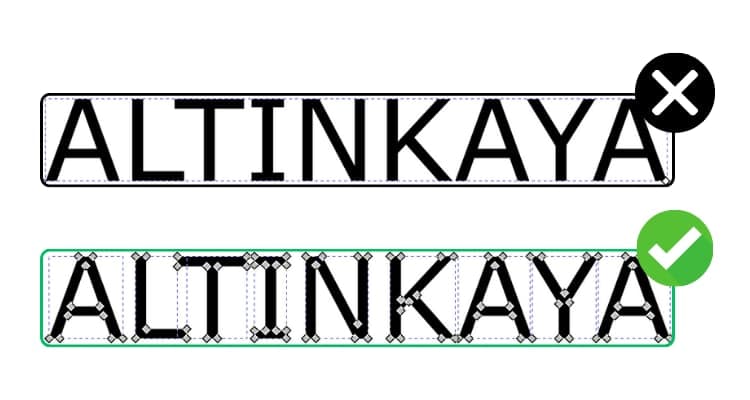
Een rastertekening omzetten naar vectorafbeelding
Rasterafbeeldingen bestaan uit pixels en verliezen scherpte bij vergroting. Vectorafbeeldingen daarentegen worden gedefinieerd door wiskundige vormen, waardoor ze scherp en helder blijven ongeacht het formaat. Daarom worden vectorafbeeldingen de voorkeur gegeven voor druk- en ontwerpwerk.
Als u alleen een rasterbestand hebt zoals JPEG, TIFF, PNG of BMP, moet u dit omzetten naar een vectorafbeelding voordat u uw bestand deelt voor UV-print, lasermarkering en soortgelijke werkzaamheden.
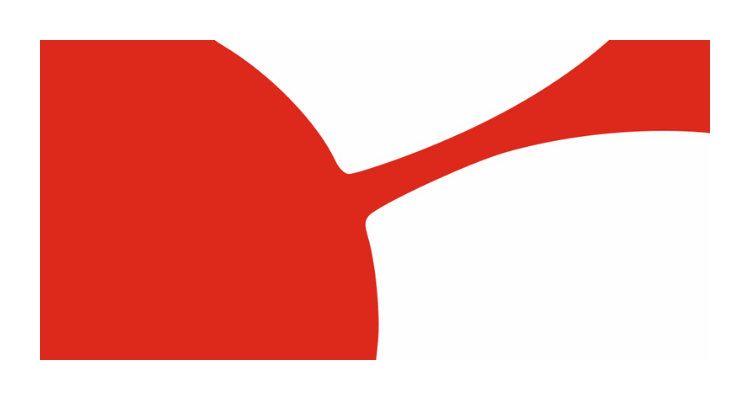
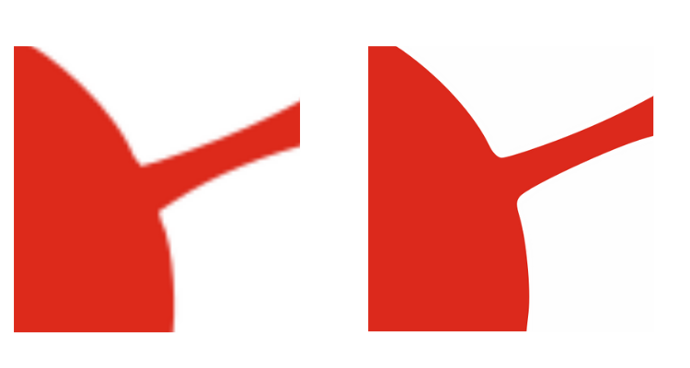
Rasterafbeelding
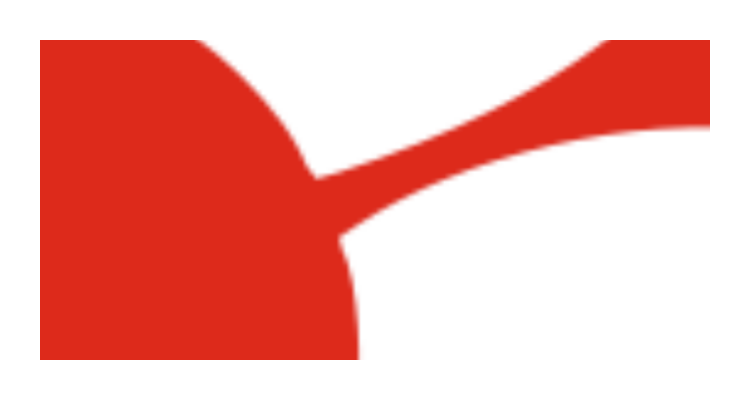
Vectorafbeelding
In deze handleiding leggen we stap voor stap uit hoe u een rasterbestand eenvoudig kunt omzetten naar een vectorafbeelding met behulp van de software Inkscape. Inkscape is open source en gratis.
Waarom hebben we vectorafbeeldingen nodig?
Vectorbestanden worden gedefinieerd door geometrische vormen en nauwkeurige coördinaten. Hierdoor kunnen onze drukmachines de tekening met hoge nauwkeurigheid verwerken. Rasterbestanden daarentegen bestaan uit pixels en verliezen, afhankelijk van hun resolutie, scherpte en helderheid tijdens het afdrukken. Het onvermogen van rasterbestanden om bij elk formaat nauwkeurige randlijnen te produceren vermindert de afdrukkwaliteit en veroorzaakt verlies van details. Daarom moet u uw ontwerpen omzetten naar vectorafbeeldingen om perfecte afdrukresultaten te bereiken.
Laten we beginnen
1) Importeer uw rastertekening
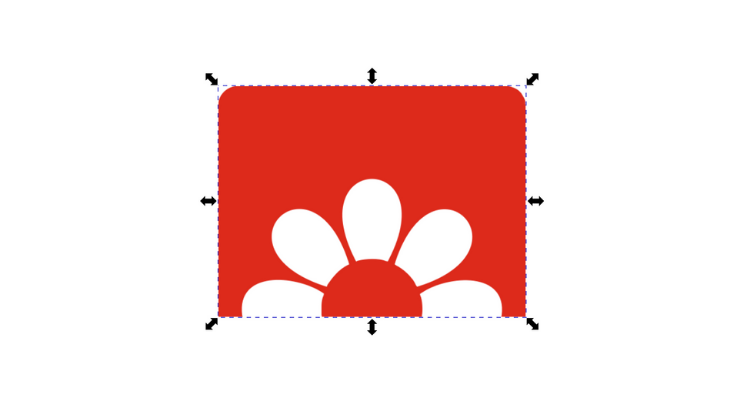
Maak een nieuw document aan in Inkscape en importeer uw rasterafbeelding.
Als u met de Node Tool op uw tekening klikt, zult u zien dat er geen knooppunten zijn geselecteerd. Bovendien zult u bij het inzoomen op de tekening merken dat de kwaliteit achteruitgaat.
We lossen dit probleem op zodra u de volgende stappen hebt voltooid.
2) Bitmap omzetten
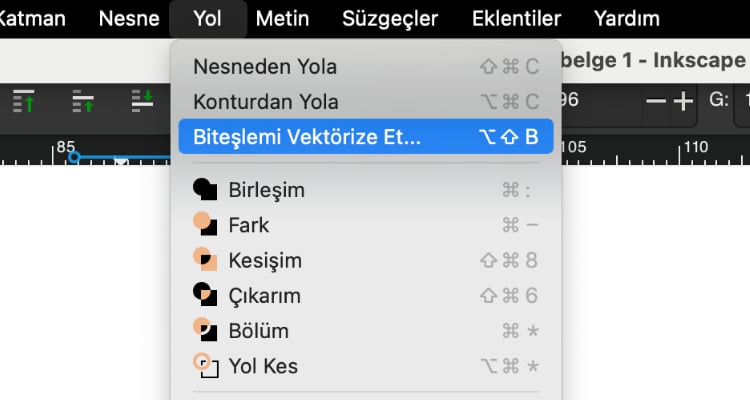
Klik op de knop Bitmap omzetten in het Pad-menu.
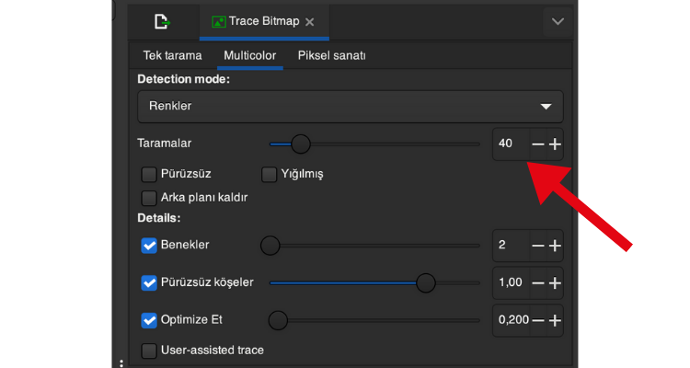
Bovenaan het geopende venster ziet u meerdere opties. Aangezien we met een kleurenafbeelding werken, gaan we verder met de optie Multicolor. Als u met een zwart-witafbeelding werkt, is het gebruik van enkele scan geschikter.
Er zijn vier opties onder Detection mode. Laten we bekijken hoe ze werken:
- Helderheidsstappen: Voert een zwart-wittracering uit op basis van de helderheidsniveaus van de pixels in de afbeelding.
- Kleuren: Traceert op basis van kleurveranderingen in de afbeelding.
- Grijstinten: Reduceert de afbeelding tot grijstinten en voert tracering uit op basis van contrast- en helderheidsverschillen.
- Automatisch traceren (Langzamer): Gebruikt een automatisch traceringsalgoritme voor complexere traceringsbewerkingen, maar kan langer duren dan andere opties.
Aangezien ons logo gekleurd is, gaan we verder met Kleuren.
De waarde aangegeven als Scans is eigenlijk het aantal kleuren in de resulterende vectorafbeelding. Door deze waarde te wijzigen, kunt u een resultaat krijgen met meer of minder detail. Experimenteer met deze waarde om de beste voor uw behoeften te vinden.
Klik op de knop Toepassen om uw rasterontwerp om te zetten naar een vectorafbeelding.
3) Vereenvoudigen
Selecteer opnieuw de Node Tool uit de werkbalk.
Als u denkt dat uw afbeelding met te veel knooppunten is gemaakt, is de oplossing in Inkscape heel eenvoudig.
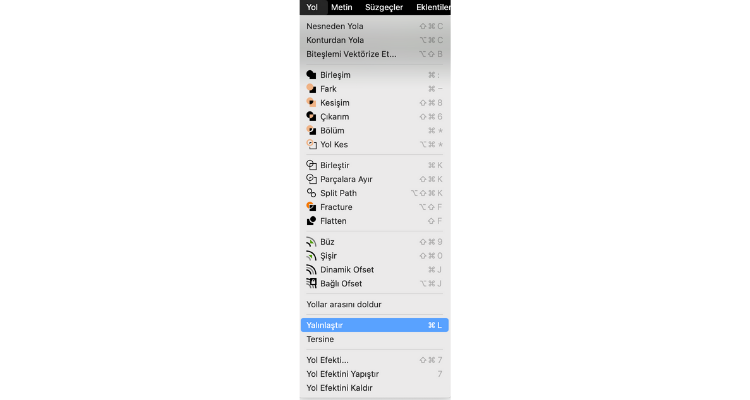
Klik op Vereenvoudigen in het Pad-menu.
U zult zien dat het aantal knooppunten is afgenomen.
Het volgende wat we doen is overschakelen naar de Omtrek-weergave via het submenu Weergavemodus in het Beeld-menu. In deze weergave kunnen we duidelijk de knooppunten zien waaruit onze tekening bestaat.
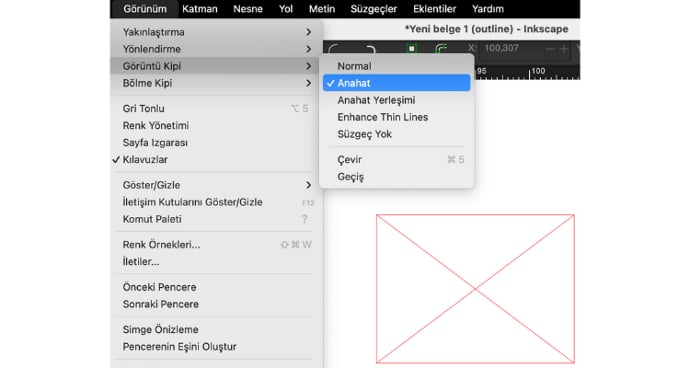
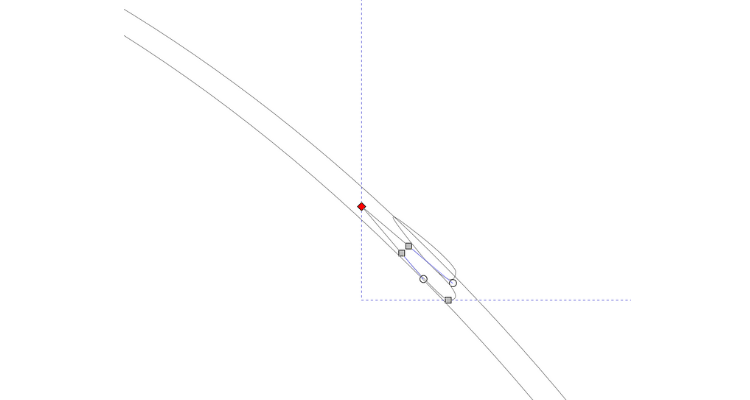
Hoewel we het Vereenvoudigen-commando hebben uitgevoerd, kunnen er onnodige vormen zijn ontstaan zoals te zien is in de afbeelding links.
Nadat u hebt gecontroleerd dat de Node Tool is geselecteerd in de werkbalk, klikt u met de cursor op deze overtollige knooppunten en verwijdert u ze.
Na het verwijderen van alle overtollige elementen, schakelt u de weergave terug naar Normaal.
Gefeliciteerd. U hebt uw rasterafbeelding succesvol omgezet naar een vectorafbeelding.
Wanneer u inzoomt op uw vectorafbeelding, zult u zien dat deze niet pixelt.
Checklist voor het afdrukken
Zorg ervoor dat u het volgende hebt gecontroleerd voordat u uw bestand naar ons stuurt.
- Het bestandsformaat is een van de geaccepteerde formaten: .pdf, .svg, .ai, .cdr, .afdesign en .eps
- Het ontwerp is gevectoriseerd.
- Alle geometrieën zijn gesloten.
- Alle tekst is omgezet naar contouren.
- In het ontwerp is het CMYK-kleurmodel gebruikt.
- Het ontwerp moet op schaal 1:1 zijn.