Convertir un dessin raster en graphique vectoriel
Les images raster sont composées de pixels et perdent en netteté lorsqu'elles sont agrandies. Les graphiques vectoriels, en revanche, sont définis par des formes mathématiques et restent donc nets et précis quelle que soit leur taille. C'est pourquoi les graphiques vectoriels sont préférés pour l'impression et le design.
Si vous ne disposez que d'un fichier raster tel que JPEG, TIFF, PNG ou BMP, vous devez le convertir en graphique vectoriel avant de partager votre fichier pour l'impression UV, le marquage laser et autres travaux similaires.
Image raster

Graphique vectoriel
Dans ce guide, nous vous expliquerons étape par étape comment convertir facilement un fichier raster en graphique vectoriel en utilisant le logiciel Inkscape. Inkscape est open source et gratuit.
Pourquoi avons-nous besoin de graphiques vectoriels ?
Les fichiers vectoriels sont définis par des formes géométriques et des coordonnées précises. Cela permet à nos machines d'impression de traiter le dessin avec une grande précision. En revanche, les fichiers raster sont composés de pixels et, selon leur résolution, subissent une perte de netteté et de clarté lors de l'impression. L'incapacité des fichiers raster à produire des lignes de contour précises à toutes les tailles réduit la qualité d'impression et entraîne la perte de détails. C'est pourquoi vous devez convertir vos designs en graphiques vectoriels pour obtenir des résultats d'impression parfaits.
Commençons
1) Importez votre dessin raster
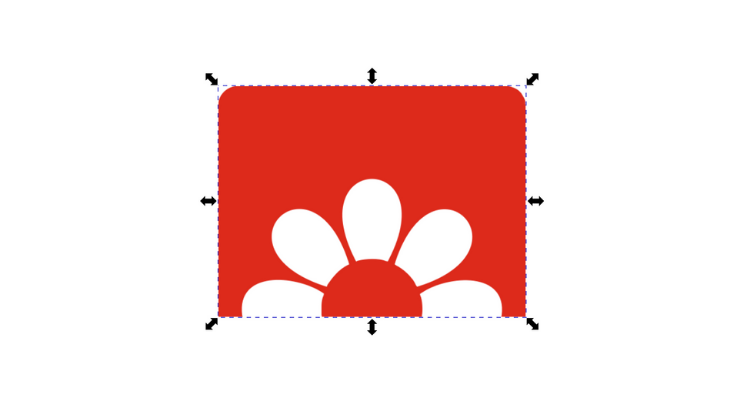
Créez un nouveau document dans Inkscape et importez votre image raster.
Si vous cliquez sur votre dessin avec l'outil Node Tool, vous verrez qu'aucun nœud n'est sélectionné. De plus, lorsque vous zoomez sur le dessin, vous remarquerez que la qualité se dégrade.
Nous résoudrons ce problème une fois que vous aurez terminé les étapes suivantes.
2) Vectoriser le bitmap
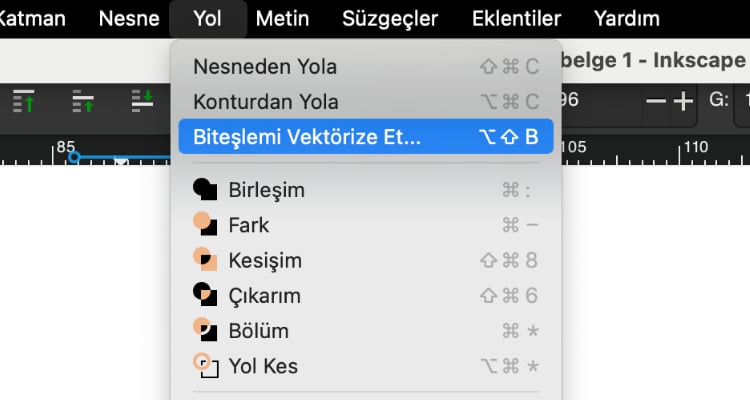
Cliquez sur le bouton Vectoriser le bitmap dans le menu Chemin.
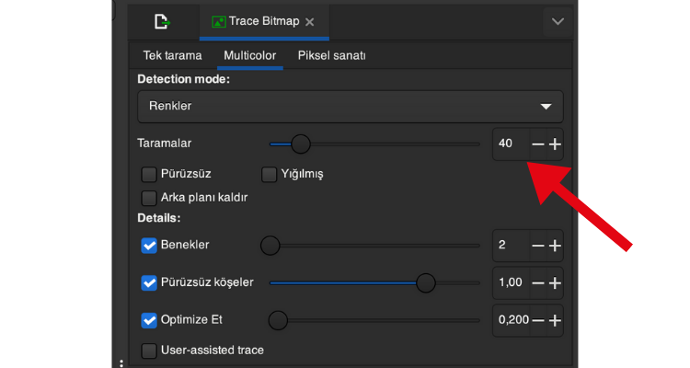
En haut de la fenêtre ouverte, vous verrez plusieurs options. Comme nous travaillons avec une image en couleur, nous utiliserons l'option Multicolor. Si vous travaillez avec une image en noir et blanc, utiliser le balayage unique serait plus approprié.
Il y a quatre options sous Detection mode. Voyons comment elles fonctionnent :
- Niveaux de luminosité : Effectue un tracé en noir et blanc en utilisant les niveaux de luminosité des pixels de l'image.
- Couleurs : Trace en se basant sur les changements de couleur dans l'image.
- Gris : Réduit l'image en niveaux de gris et effectue un tracé basé sur les différences de contraste et de luminosité.
- Tracé automatique (Plus lent) : Utilise un algorithme de tracé automatique pour effectuer des opérations de tracé plus complexes, mais peut prendre plus de temps que les autres options.
Comme notre logo est en couleur, continuons avec Couleurs.
La valeur indiquée comme Balayages correspond en fait au nombre de couleurs dans le graphique vectoriel résultant. En modifiant cette valeur, vous pouvez obtenir un résultat avec plus ou moins de détails. Expérimentez avec cette valeur pour trouver celle qui convient le mieux à vos besoins.
Cliquez sur le bouton Appliquer pour convertir votre design raster en graphique vectoriel.
3) Simplifier
Sélectionnez à nouveau l'outil Node Tool dans la boîte à outils.
Si vous pensez que votre graphique a été créé avec trop de nœuds, la solution dans Inkscape est très simple.
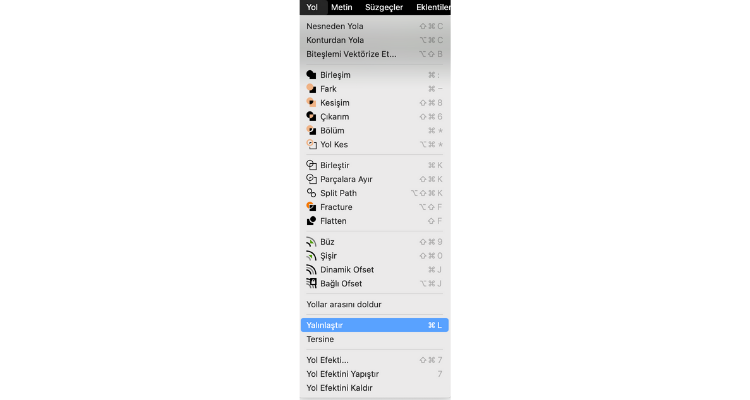
Cliquez sur Simplifier dans le menu Chemin.
Vous verrez que le nombre de nœuds a diminué.
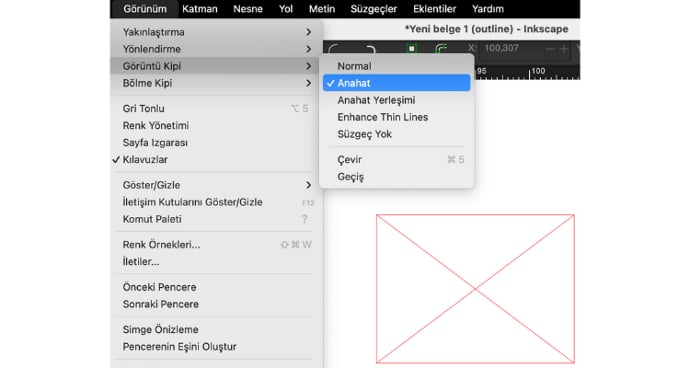
La prochaine étape consiste à passer à la vue Contour depuis le sous-menu Mode d'affichage dans le menu Affichage. Dans cette vue, nous pouvons voir clairement les nœuds qui composent notre dessin.
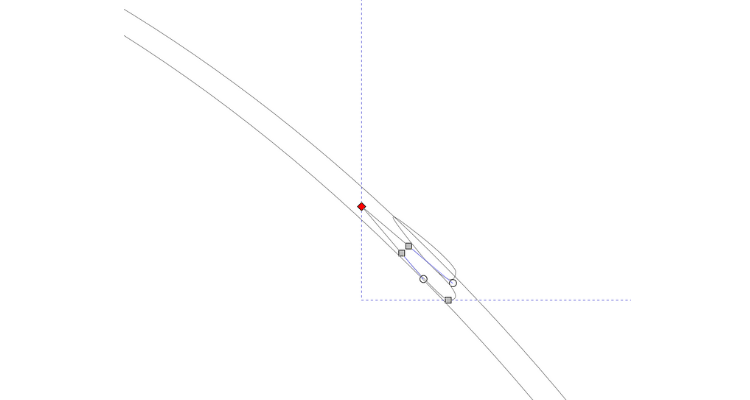
Même si nous avons exécuté la commande Simplifier, des formes inutiles ont pu être créées comme on le voit dans l'image de gauche.
Après vous être assuré que l'outil Node Tool est sélectionné dans la boîte à outils, cliquez sur ces nœuds en excès avec votre curseur et supprimez-les.
Après avoir supprimé tous les excédents, remettez la vue en mode Normal.
Félicitations. Vous avez converti avec succès votre image raster en graphique vectoriel.
Lorsque vous zoomez sur votre graphique vectoriel, vous verrez qu'il ne pixélise pas.

Liste de contrôle avant impression
Assurez-vous d'avoir vérifié les points suivants avant de nous envoyer votre fichier.
- Le format de fichier est l'un des formats acceptés : .pdf, .svg, .ai, .cdr, .afdesign et .eps
- Le design est vectorisé.
- Toutes les géométries sont fermées.
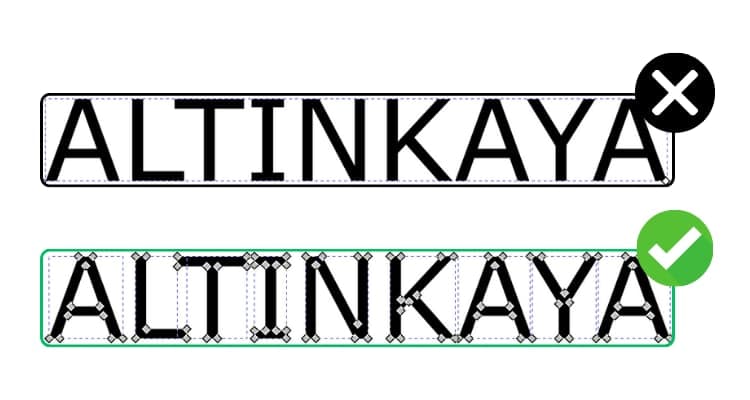
- Tous les textes ont été convertis en contours.
- Le modèle de couleur CMYK a été utilisé dans le design.
- Le design doit être à l'échelle 1:1.