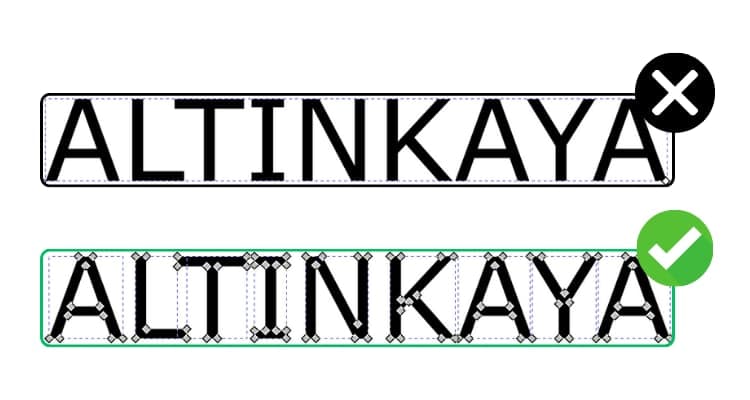
Convertire un disegno raster in grafica vettoriale
Le immagini raster sono composte da pixel e perdono nitidezza quando vengono ingrandite. La grafica vettoriale, invece, è definita da forme matematiche, quindi rimane nitida e chiara indipendentemente dalle dimensioni. Per questo motivo la grafica vettoriale è preferita per lavori di stampa e design.
Se si dispone solo di un file raster come JPEG, TIFF, PNG o BMP, è necessario convertirlo in grafica vettoriale prima di condividere il file per stampa UV, marcatura laser e lavori simili.
Immagine raster

Grafica vettoriale

In questa guida, vi spiegheremo passo dopo passo come convertire facilmente un file raster in grafica vettoriale utilizzando il software Inkscape. Inkscape è open source e gratuito.
Perché abbiamo bisogno della grafica vettoriale?
I file vettoriali sono definiti da forme geometriche e coordinate precise. Questo consente alle nostre macchine da stampa di elaborare il disegno con elevata precisione. I file raster, invece, sono composti da pixel e, a seconda della loro risoluzione, subiscono una perdita di nitidezza e chiarezza durante la stampa. L'incapacità dei file raster di produrre linee di contorno precise a qualsiasi dimensione riduce la qualità di stampa e causa la perdita di dettagli. Per questo motivo, è necessario convertire i propri design in grafica vettoriale per ottenere risultati di stampa perfetti.
Iniziamo
1) Importa il tuo disegno raster
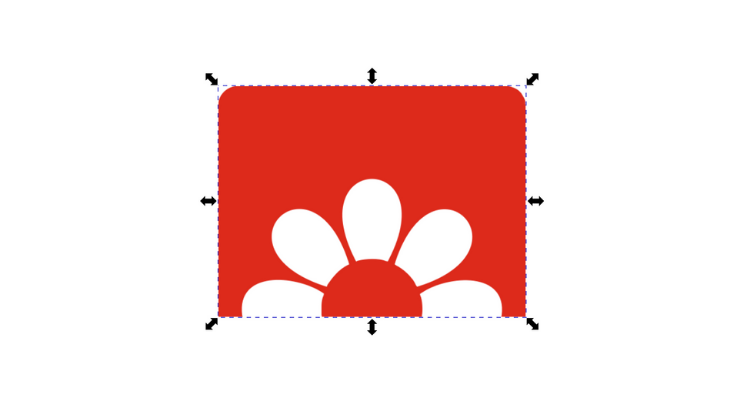
Crea un nuovo documento in Inkscape e importa la tua immagine raster.
Se fai clic sul tuo disegno con lo strumento Node Tool, vedrai che nessun nodo è selezionato. Inoltre, quando ingrandisci il disegno, noterai che la qualità si deteriora.
Risolveremo questo problema una volta completati i passaggi seguenti.
2) Vettorializza bitmap
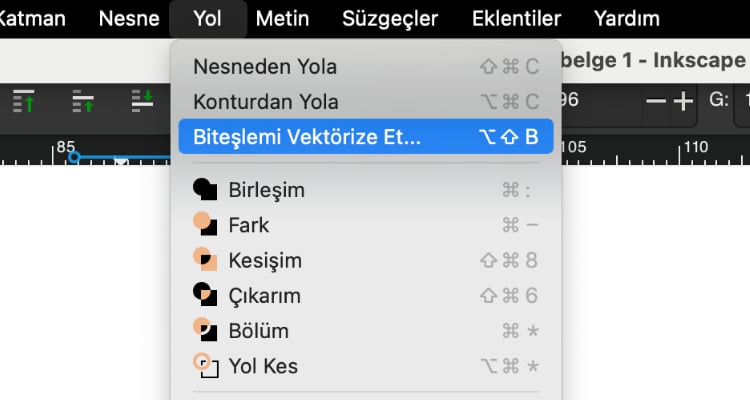
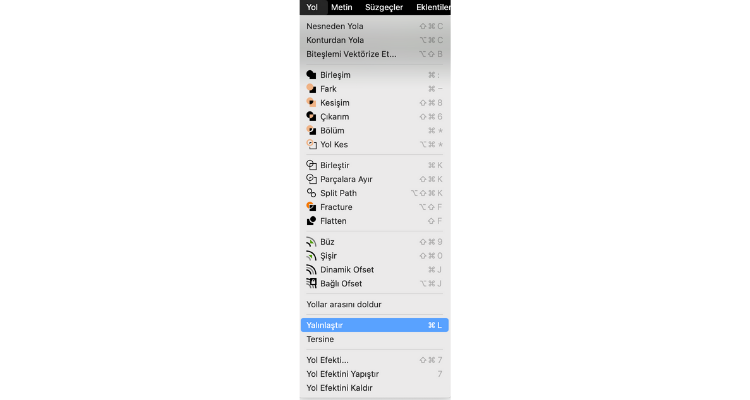
Fai clic sul pulsante Vettorializza bitmap nel menu Tracciato.
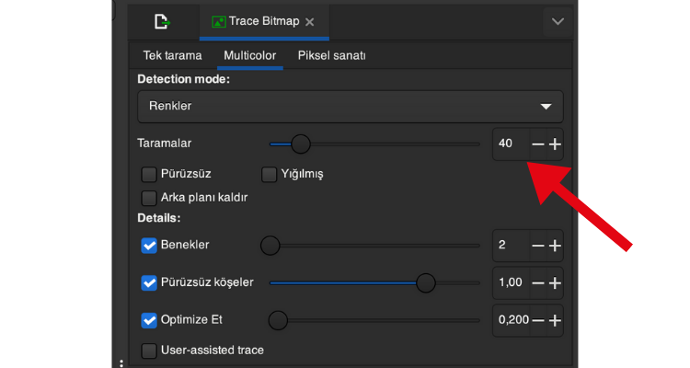
Nella parte superiore della finestra aperta, vedrai diverse opzioni. Poiché stiamo lavorando con un'immagine a colori, procederemo con l'opzione Multicolor. Se stai lavorando con un'immagine in bianco e nero, l'uso della scansione singola sarebbe più appropriato.
Ci sono quattro opzioni sotto Detection mode. Vediamo come funzionano:
- Livelli di luminosità: Esegue un tracciamento in bianco e nero utilizzando i livelli di luminosità dei pixel nell'immagine.
- Colori: Traccia in base ai cambiamenti di colore nell'immagine.
- Grigi: Riduce l'immagine a toni di grigio ed esegue un tracciamento basato sulle differenze di contrasto e luminosità.
- Tracciamento automatico (Più lento): Utilizza un algoritmo di tracciamento automatico per operazioni di tracciamento più complesse, ma può richiedere più tempo rispetto alle altre opzioni.
Poiché il nostro logo è a colori, proseguiamo con Colori.
Il valore indicato come Scansioni è in realtà il numero di colori nella grafica vettoriale risultante. Modificando questo valore, puoi ottenere un risultato con più o meno dettagli. Sperimenta con questo valore per trovare il migliore per le tue esigenze.
Fai clic sul pulsante Applica per convertire il tuo design raster in grafica vettoriale.
3) Semplifica
Seleziona nuovamente lo strumento Node Tool dalla barra degli strumenti.
Se pensi che la tua grafica sia stata creata con troppi nodi, la soluzione in Inkscape è molto semplice.
Fai clic su Semplifica nel menu Tracciato.
Vedrai che il numero di nodi è diminuito.
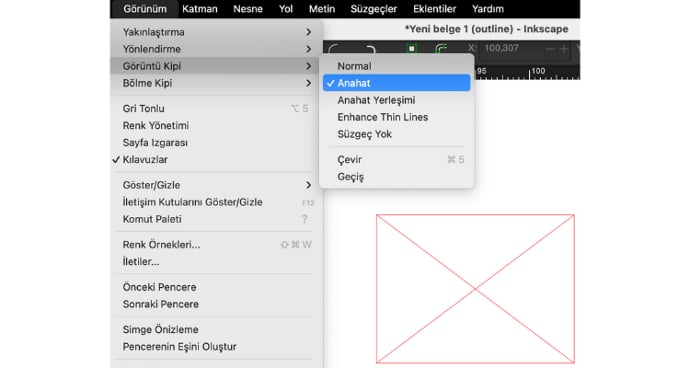
Il prossimo passo è passare alla vista Contorno dal sottomenu Modalità di visualizzazione nel menu Visualizza. In questa vista, possiamo vedere chiaramente i nodi che compongono il nostro disegno.
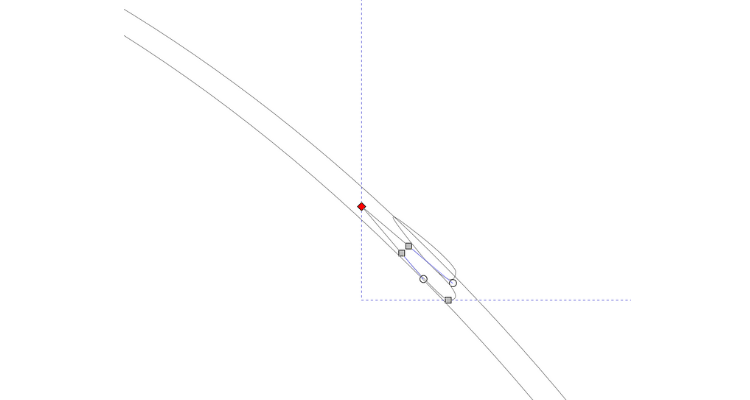
Anche se abbiamo eseguito il comando Semplifica, potrebbero essersi create forme non necessarie come si vede nell'immagine a sinistra.
Dopo esserti assicurato che lo strumento Node Tool sia selezionato dalla barra degli strumenti, fai clic su questi nodi in eccesso con il cursore e cancellali.
Dopo aver eliminato tutti gli eccessi, riporta la vista alla modalità Normale.
Congratulazioni. Hai convertito con successo la tua immagine raster in grafica vettoriale.
Quando ingrandisci la tua grafica vettoriale, vedrai che non si pixela.

Checklist pre-stampa
Assicurati di aver verificato quanto segue prima di inviarci il tuo file.
- Il formato del file è uno dei formati accettati: .pdf, .svg, .ai, .cdr, .afdesign e .eps
- Il design è vettoriale.
- Tutte le geometrie sono chiuse.
- Tutti i testi sono stati convertiti in contorni.
- Nel design è stato utilizzato il modello di colore CMYK.
- Il design deve essere in scala 1:1.