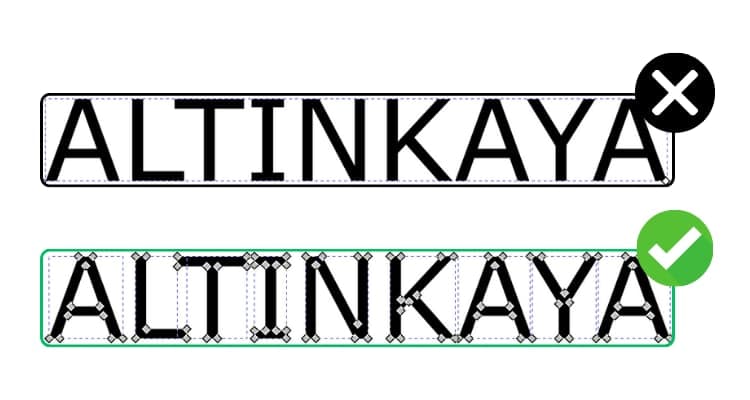
Конвертиране на растерна рисунка във векторна графика
Растерните изображения са съставени от пиксели и губят яснота при увеличаване. Векторните графики, от друга страна, са дефинирани чрез математически форми, затова остават остри и ясни независимо от размера. Ето защо векторните графики се предпочитат за печат и дизайн.
Ако разполагате само с растерен файл като JPEG, TIFF, PNG или BMP, трябва да го конвертирате във векторна графика, преди да споделите файла си за UV печат, лазерно маркиране и подобни операции.
Растерно изображение

Векторна графика

В това ръководство ще ви покажем стъпка по стъпка как лесно да конвертирате растерен файл във векторна графика с помощта на софтуера Inkscape. Inkscape е с отворен код и безплатен.
Защо имаме нужда от векторна графика?
Векторните файлове са дефинирани чрез геометрични форми и точни координати. Това позволява на нашите печатни машини да обработват рисунката с висока точност. От друга страна, растерните файлове са съставени от пиксели и в зависимост от резолюцията си губят острота и яснота при печат. Неспособността на растерните файлове да създават точни контурни линии при всякакъв размер намалява качеството на печат и причинява загуба на детайли. Затова трябва да конвертирате дизайните си във векторна графика, за да постигнете перфектни резултати при печат.
Да започваме
1) Импортирайте вашата растерна рисунка
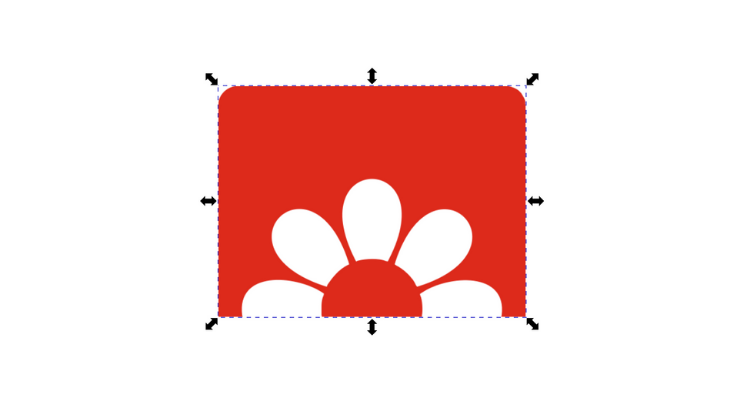
Създайте нов документ в Inkscape и импортирайте вашето растерно изображение.
Ако кликнете върху рисунката си с инструмента Node Tool, ще видите, че не са избрани възли. Освен това, когато увеличите рисунката, ще забележите, че качеството се влошава.
Ще решим този проблем след като завършите следните стъпки.
2) Трасиране на растерно изображение
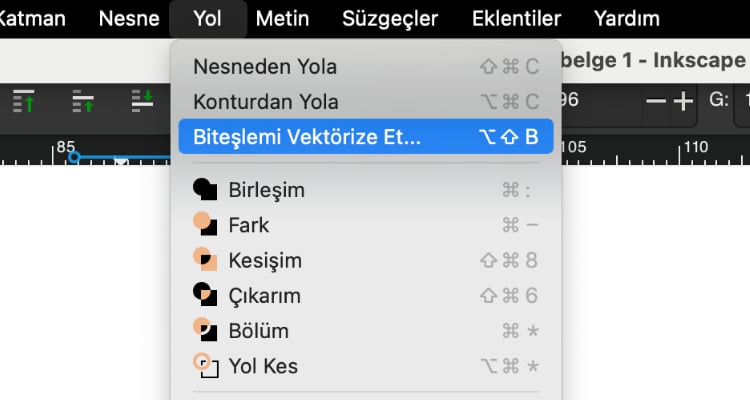
Кликнете върху бутона Трасиране на растерно изображение в менюто Път.
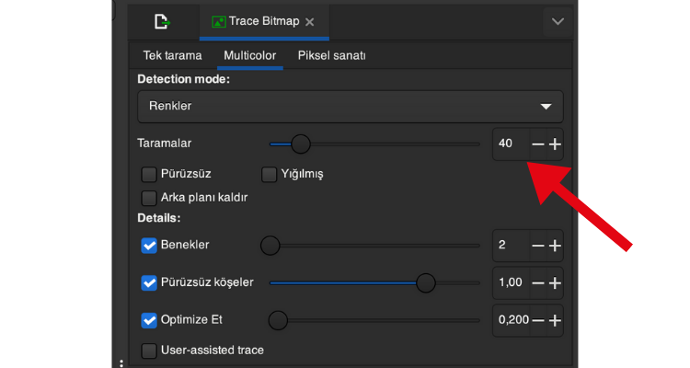
В горната част на отворения прозорец ще видите няколко опции. Тъй като работим с цветно изображение, ще използваме опцията Multicolor. Ако работите с черно-бяло изображение, използването на единично сканиране би било по-подходящо.
Има четири опции под Detection mode. Нека видим как работят:
- Стъпки на яркостта: Извършва черно-бяло трасиране, използвайки нивата на яркост на пикселите в изображението.
- Цветове: Трасира на база цветовите промени в изображението.
- Сиви тонове: Намалява изображението до сиви тонове и извършва трасиране на база разлики в контраста и яркостта.
- Автоматично трасиране (По-бавно): Използва автоматичен алгоритъм за трасиране за по-сложни операции, но може да отнеме повече време от другите опции.
Тъй като нашето лого е цветно, нека продължим с Цветове.
Стойността, посочена като Сканирания, всъщност е броят на цветовете в получената векторна графика. Променяйки тази стойност, можете да получите резултат с повече или по-малко детайли. Експериментирайте с тази стойност, за да намерите най-добрата за вашите нужди.
Кликнете бутона Приложи, за да конвертирате вашия растерен дизайн във векторна графика.
3) Опростяване
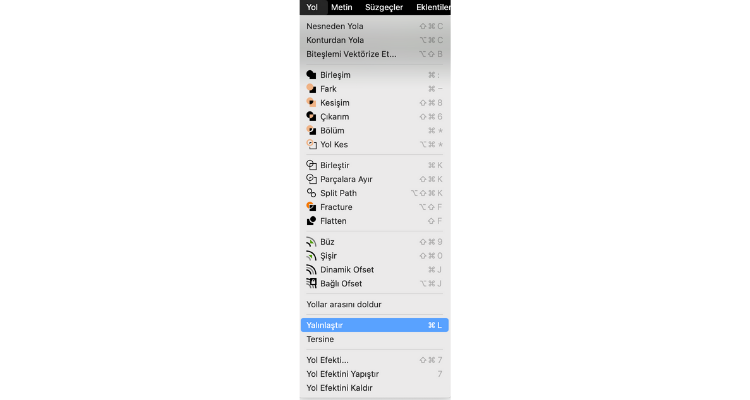
Изберете отново Node Tool от лентата с инструменти.
Ако смятате, че графиката ви е създадена с прекалено много възли, решението в Inkscape е много лесно.
Кликнете на Опростяване в менюто Път.
Ще видите, че броят на възлите е намалял.
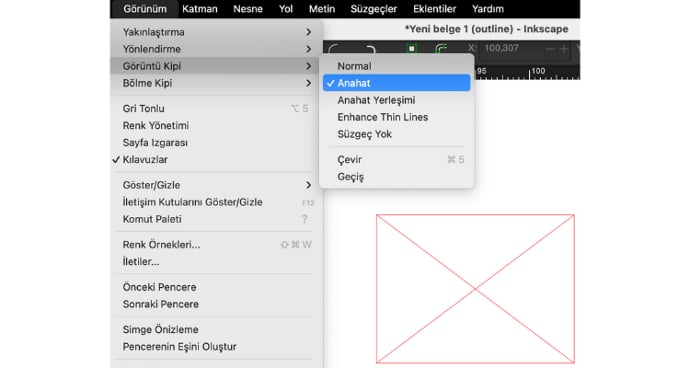
Следващото нещо, което ще направим, е да превключим към изглед Контур от подменюто Режим на показване в менюто Изглед. В този изглед можем ясно да видим възлите, които съставляват нашата рисунка.
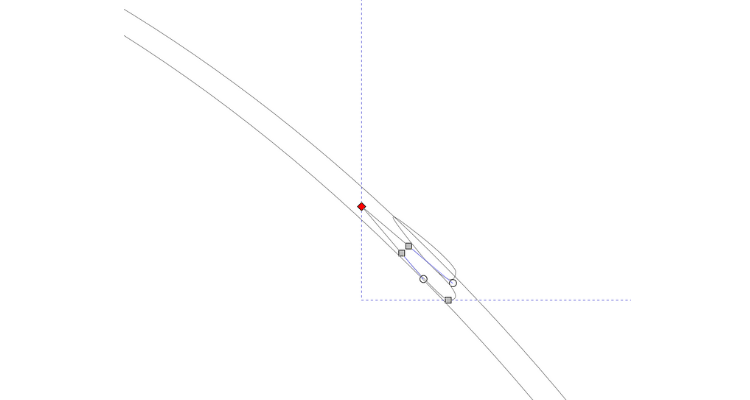
Въпреки че изпълнихме командата Опростяване, може да са се създали ненужни форми, както се вижда на изображението вляво.
След като се уверите, че Node Tool е избран от лентата с инструменти, кликнете с курсора върху тези излишни възли и ги изтрийте.
След като изтриете всички излишни елементи, превключете изгледа обратно на Нормален.
Поздравления. Успешно конвертирахте вашето растерно изображение във векторна графика.
Когато увеличите вашата векторна графика, ще видите, че тя не се пикселизира.

Контролен списък преди печат
Уверете се, че сте проверили следното, преди да ни изпратите файла си.
- Файловият формат е един от приетите: .pdf, .svg, .ai, .cdr, .afdesign и .eps
- Дизайнът е векторен.
- Всички геометрии са затворени.
- Всички текстове са конвертирани в криви.
- В дизайна е използван цветовият модел CMYK.
- Дизайнът трябва да бъде в мащаб 1:1.