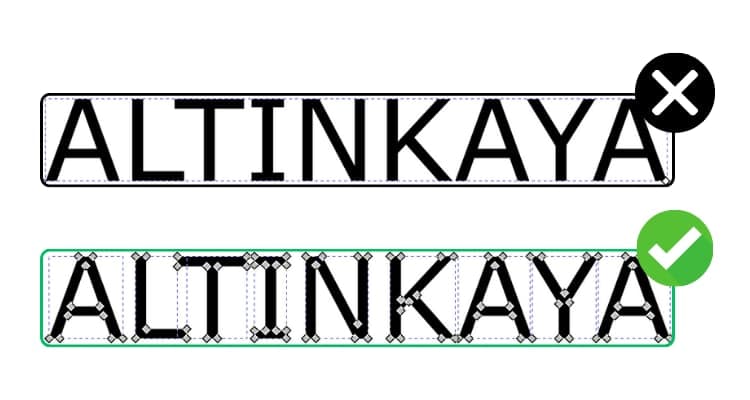
Converter um desenho raster em gráfico vetorial
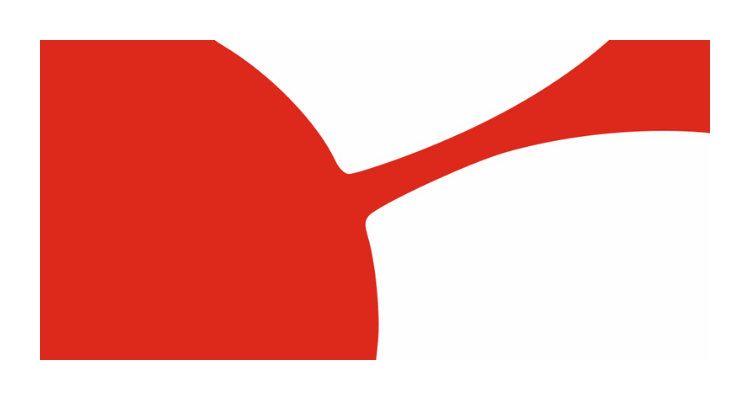
As imagens raster são compostas por píxeis e perdem nitidez quando ampliadas. Os gráficos vetoriais, por outro lado, são definidos por formas matemáticas, pelo que permanecem nítidos e claros independentemente do tamanho. Por isso, os gráficos vetoriais são preferidos para trabalhos de impressão e design.
Se possuir apenas um ficheiro raster como JPEG, TIFF, PNG ou BMP, precisa de o converter num gráfico vetorial antes de partilhar o seu ficheiro para impressão UV, marcação a laser e trabalhos semelhantes.
Imagem raster

Gráfico vetorial
Neste guia, explicaremos passo a passo como converter facilmente um ficheiro raster num gráfico vetorial usando o software Inkscape. O Inkscape é de código aberto e gratuito.
Porquê a necessidade de gráficos vetoriais?
Os ficheiros vetoriais são definidos por formas geométricas e coordenadas precisas. Isto permite que as nossas máquinas de impressão processem o desenho com alta precisão. Por outro lado, os ficheiros raster são compostos por píxeis e, dependendo da sua resolução, sofrem perda de nitidez e clareza durante a impressão. A incapacidade dos ficheiros raster de produzir linhas de contorno precisas em qualquer tamanho reduz a qualidade de impressão e causa perda de detalhes. Por isso, precisa de converter os seus designs em gráficos vetoriais para obter resultados de impressão perfeitos.
Vamos começar
1) Importe o seu desenho raster
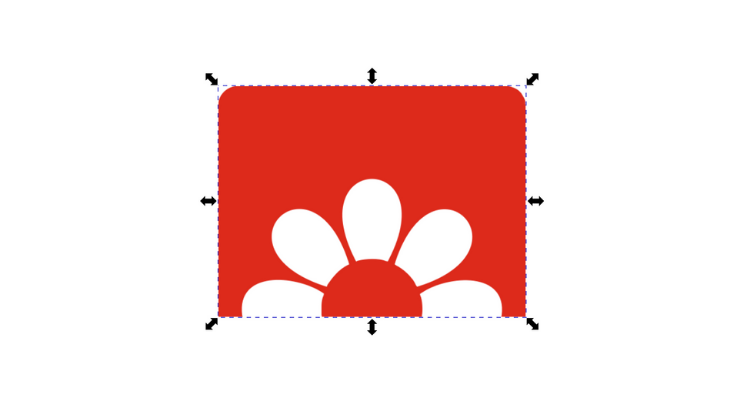
Crie um novo documento no Inkscape e importe a sua imagem raster.
Se clicar no seu desenho com a ferramenta Node Tool, verá que nenhum nó está selecionado. Além disso, ao ampliar o desenho, notará que a qualidade se deteriora.
Vamos resolver este problema assim que completar os passos seguintes.
2) Vetorizar bitmap
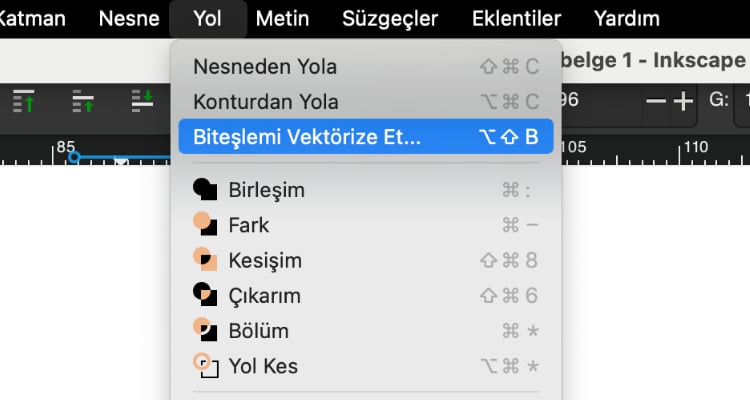
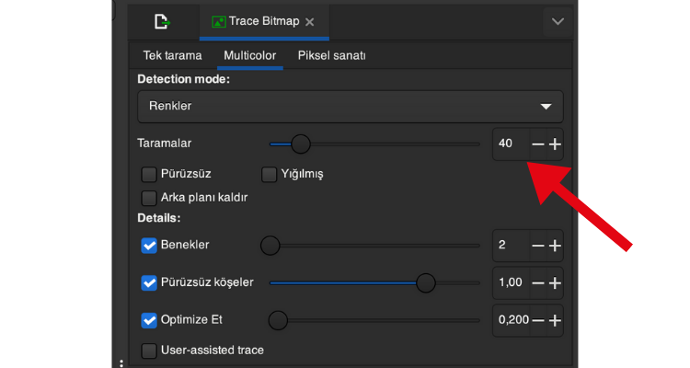
Clique no botão Vetorizar bitmap no menu Caminho.
No topo da janela aberta, verá múltiplas opções. Como estamos a trabalhar com uma imagem a cores, vamos prosseguir com a opção Multicolor. Se estiver a trabalhar com uma imagem a preto e branco, usar a digitalização única seria mais apropriado.
Existem quatro opções sob Detection mode. Vejamos como funcionam:
- Passos de brilho: Realiza um traçado a preto e branco usando os níveis de brilho dos píxeis na imagem.
- Cores: Traça com base nas mudanças de cor na imagem.
- Cinzentos: Reduz a imagem a tons de cinzento e realiza o traçado com base em diferenças de contraste e brilho.
- Traçado automático (Mais lento): Utiliza um algoritmo de traçado automático para operações de traçado mais complexas, mas pode demorar mais do que as outras opções.
Como o nosso logótipo é a cores, vamos prosseguir com Cores.
O valor especificado como Digitalizações é na verdade o número de cores no gráfico vetorial resultante. Alterando este valor, pode obter um resultado com mais ou menos detalhe. Experimente este valor para encontrar o melhor para as suas necessidades.
Clique no botão Aplicar para converter o seu design raster num gráfico vetorial.
3) Simplificar
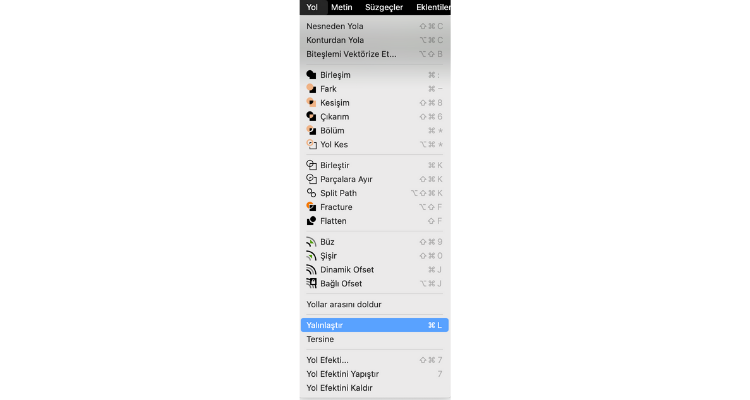
Selecione novamente a ferramenta Node Tool na barra de ferramentas.
Se achar que o seu gráfico foi criado com demasiados nós, a solução no Inkscape é muito simples.
Clique em Simplificar no menu Caminho.
Verá que o número de nós diminuiu.
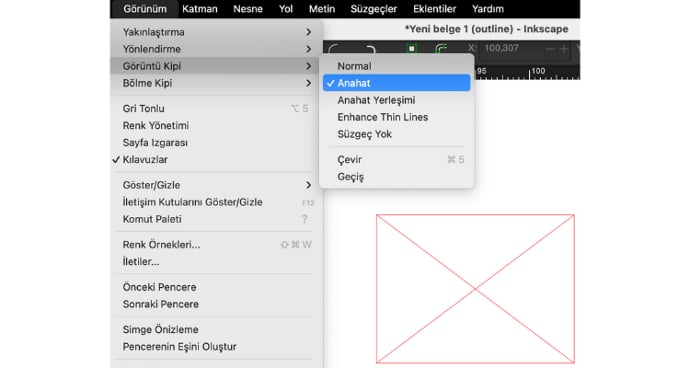
O próximo passo é mudar para a vista Contorno no submenu Modo de exibição no menu Ver. Nesta vista, podemos ver claramente os nós que compõem o nosso desenho.
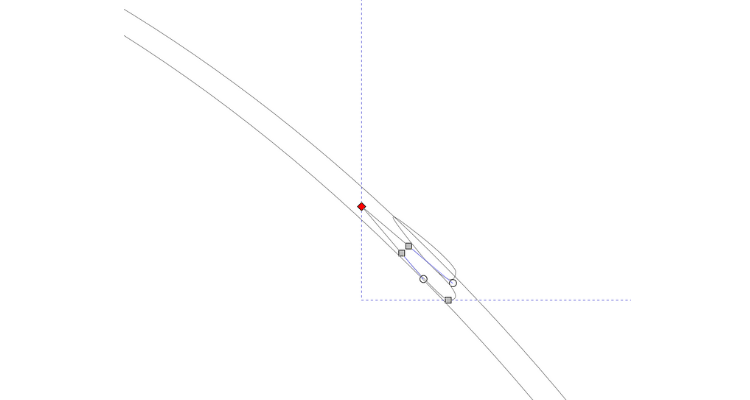
Apesar de termos executado o comando Simplificar, podem ter sido criadas formas desnecessárias como se vê na imagem à esquerda.
Após certificar-se de que a ferramenta Node Tool está selecionada na barra de ferramentas, clique nestes nós em excesso com o cursor e elimine-os.
Após eliminar todos os excessos, mude a vista de volta para Normal.
Parabéns. Converteu com sucesso a sua imagem raster num gráfico vetorial.
Ao ampliar o seu gráfico vetorial, verá que não pixeliza.

Lista de verificação pré-impressão
Certifique-se de que verificou o seguinte antes de nos enviar o seu ficheiro.
- O formato do ficheiro é um dos aceites: .pdf, .svg, .ai, .cdr, .afdesign e .eps
- O design é vetorial.
- Todas as geometrias estão fechadas.
- Todos os textos foram convertidos em contornos.
- O modelo de cor CMYK foi utilizado no design.
- O design deve estar à escala 1:1.