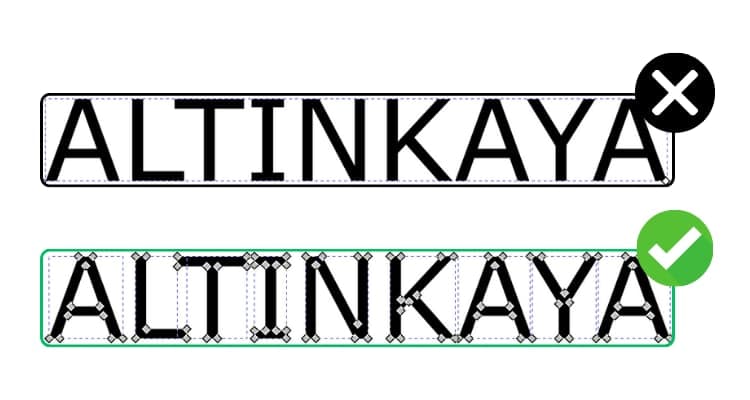
Konwersja rysunku rastrowego na grafikę wektorową
Obrazy rastrowe składają się z pikseli i tracą ostrość przy powiększaniu. Grafiki wektorowe natomiast są definiowane przez kształty matematyczne, więc pozostają ostre i wyraźne niezależnie od rozmiaru. Dlatego grafiki wektorowe są preferowane w pracach drukarskich i projektowych.
Jeśli posiadasz tylko plik rastrowy, taki jak JPEG, TIFF, PNG lub BMP, musisz przekonwertować go na grafikę wektorową przed udostępnieniem pliku do druku UV, znakowania laserowego i podobnych prac.
Obraz rastrowy

Grafika wektorowa
W tym przewodniku pokażemy krok po kroku, jak łatwo przekonwertować plik rastrowy na grafikę wektorową za pomocą oprogramowania Inkscape. Inkscape jest oprogramowaniem open source i jest bezpłatny.
Dlaczego potrzebujemy grafiki wektorowej?
Pliki wektorowe są definiowane przez kształty geometryczne i precyzyjne współrzędne. Pozwala to naszym maszynom drukarskim przetwarzać rysunek z wysoką dokładnością. Pliki rastrowe natomiast składają się z pikseli i w zależności od rozdzielczości tracą ostrość i wyrazistość podczas druku. Niezdolność plików rastrowych do tworzenia dokładnych linii krawędzi przy dowolnym rozmiarze obniża jakość druku i powoduje utratę szczegółów. Dlatego, aby uzyskać idealne wyniki druku, musisz przekonwertować swoje projekty na grafiki wektorowe.
Zaczynajmy
1) Zaimportuj swój rysunek rastrowy
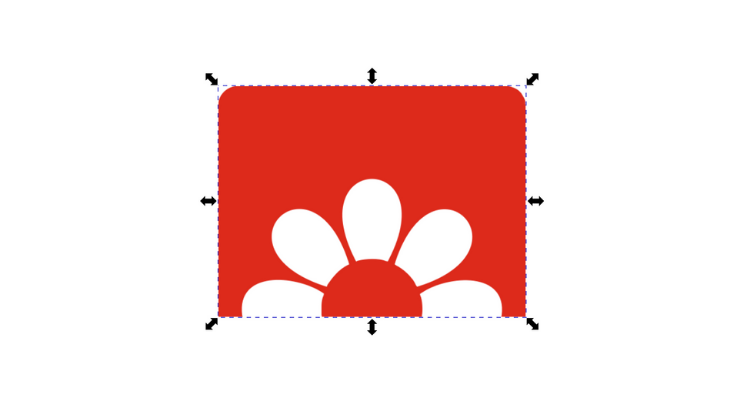
Utwórz nowy dokument w Inkscape i zaimportuj swój obraz rastrowy.
Jeśli klikniesz na swój rysunek narzędziem Node Tool, zobaczysz, że żadne węzły nie są zaznaczone. Ponadto, po przybliżeniu rysunku zauważysz, że jakość się pogarsza.
Rozwiążemy ten problem po wykonaniu poniższych kroków.
2) Wektoryzacja bitmapy
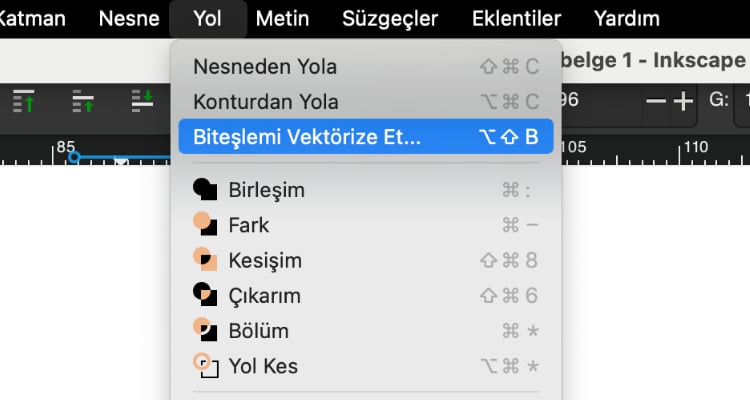
Kliknij przycisk Wektoryzuj bitmapę w menu Ścieżka.
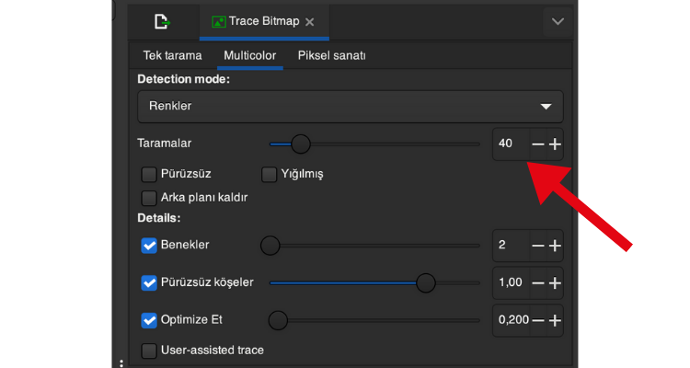
W górnej części otwartego okna zobaczysz kilka opcji. Ponieważ pracujemy z kolorowym obrazem, wybierzemy opcję Multicolor. Jeśli pracujesz z obrazem czarno-białym, użycie pojedynczego skanowania będzie bardziej odpowiednie.
W sekcji Detection mode znajdują się cztery opcje. Zobaczmy, jak działają:
- Kroki jasności: Wykonuje czarno-biały obrys na podstawie poziomów jasności pikseli w obrazie.
- Kolory: Obrysowuje na podstawie zmian kolorów w obrazie.
- Szarości: Redukuje obraz do odcieni szarości i wykonuje obrys na podstawie różnic kontrastu i jasności.
- Automatyczne obrysowanie (Wolniejsze): Używa automatycznego algorytmu obrysowania do bardziej złożonych operacji, ale może trwać dłużej niż inne opcje.
Ponieważ nasze logo jest kolorowe, kontynuujmy z opcją Kolory.
Wartość określona jako Skanowania to w rzeczywistości liczba kolorów w wynikowej grafice wektorowej. Zmieniając tę wartość, możesz uzyskać wynik z większą lub mniejszą ilością szczegółów. Poeksperymentuj z tą wartością, aby znaleźć najlepszą dla swoich potrzeb.
Kliknij przycisk Zastosuj, aby przekonwertować swój projekt rastrowy na grafikę wektorową.
3) Uproszczenie
Ponownie wybierz Node Tool z paska narzędzi.
Jeśli uważasz, że twoja grafika została utworzona ze zbyt dużą liczbą węzłów, rozwiązanie w Inkscape jest bardzo proste.
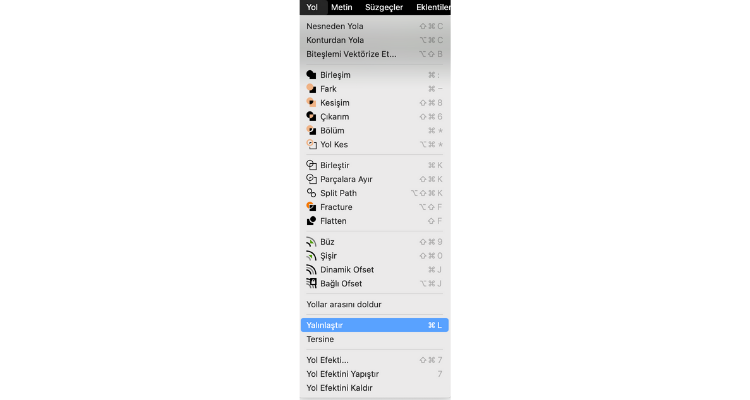
Kliknij Uprość w menu Ścieżka.
Zobaczysz, że liczba węzłów się zmniejszyła.
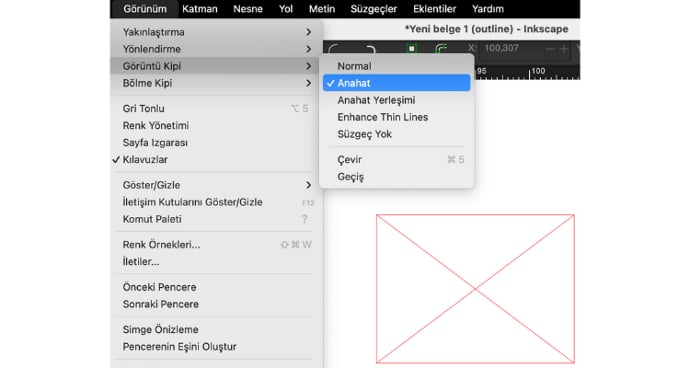
Następną rzeczą, którą zrobimy, jest przełączenie na widok Kontur z podmenu Tryb wyświetlania w menu Widok. W tym widoku możemy wyraźnie zobaczyć węzły tworzące nasz rysunek.
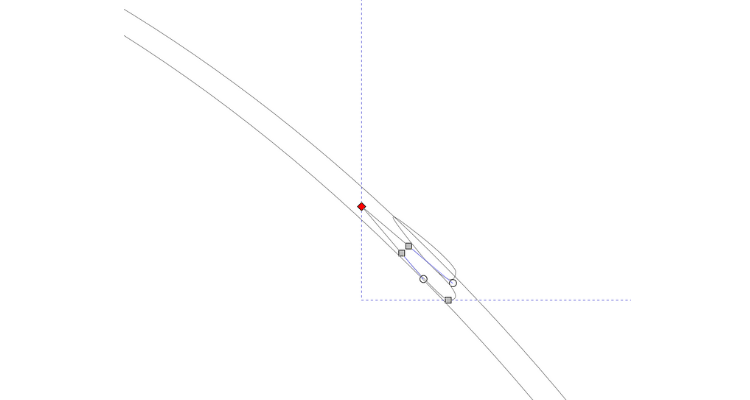
Mimo że wykonaliśmy polecenie Uprość, mogły powstać niepotrzebne kształty, jak widać na obrazku po lewej stronie.
Po upewnieniu się, że Node Tool jest wybrany na pasku narzędzi, kliknij kursorem na te nadmiarowe węzły i usuń je.
Po usunięciu wszystkich nadmiarowych elementów przełącz widok z powrotem na Normalny.
Gratulacje. Pomyślnie przekonwertowałeś swój obraz rastrowy na grafikę wektorową.
Gdy przybliżysz swoją grafikę wektorową, zobaczysz, że nie pikselizuje się.

Lista kontrolna przed drukiem
Upewnij się, że sprawdziłeś poniższe punkty przed wysłaniem nam swojego pliku.
- Format pliku jest jednym z akceptowanych: .pdf, .svg, .ai, .cdr, .afdesign i .eps
- Projekt jest wektorowy.
- Wszystkie geometrie są zamknięte.
- Wszystkie teksty zostały zamienione na krzywe.
- W projekcie zastosowano model kolorów CMYK.
- Projekt powinien być w skali 1:1.